在 Linux 云服务器上部署 Docker 后,有时会遇到这样的问题:
- 宿主机可以正常访问互联网;
- Docker 容器却无法访问外网;
ping 1.1.1.1不通;ping baidu.com或curl域名失败;- 容器内
apt update、yum、dnf无法下载; - Docker 重启后网络突然异常。
这类问题不一定是 Docker 本身故障,也可能与 DNS、系统转发、防火墙、iptables 或宿主机网络配置有关。
下面按照从简单到复杂的顺序进行排查。
一、先确认宿主机网络是否正常
首先不要直接修改 Docker 配置,需要确认服务器自身能否访问互联网。
执行:
ping -c 4 1.1.1.1再测试 DNS:
ping -c 4 www.baidu.com或者:
curl -I https://www.baidu.com如果服务器本身就无法访问互联网,那么问题通常不在 Docker,需要先检查:
- 云服务器网关;
- DNS;
- 防火墙;
- 路由;
- 安全组;
- 上游网络。
如果宿主机访问正常,而容器访问失败,再继续排查。
二、检查 Docker 容器是否能访问 IP
先进入存在问题的容器:
docker exec -it 容器名称 bash部分精简镜像没有 Bash,可以使用:
docker exec -it 容器名称 sh然后测试:
ping -c 4 1.1.1.1如果镜像没有 ping 命令,也可以:
curl -I https://1.1.1.1这里主要分成两种情况。
情况一:IP 可以访问,但域名无法访问
例如:
ping 1.1.1.1正常,但是:
ping www.baidu.com提示:
Temporary failure in name resolution这种情况基本可以优先检查 DNS。
情况二:IP 和域名都无法访问
这种情况需要进一步检查 Docker 网桥、IP 转发、iptables 和防火墙。
三、检查 Docker DNS
Docker 容器中经常可以看到:
cat /etc/resolv.conf输出类似:
nameserver 127.0.0.11这里的:
127.0.0.11是 Docker 自带的内部 DNS,并不代表配置错误。
Docker 会通过内部 DNS 再转发到宿主机或指定的上游 DNS。
可以先查看宿主机:
cat /etc/resolv.conf例如:
nameserver 223.5.5.5
nameserver 119.29.29.29
如果宿主机 DNS 本身存在问题,Docker 容器也可能无法正常解析。
四、给 Docker 指定 DNS
如果确定是 DNS 问题,可以考虑给 Docker Daemon 指定 DNS。
编辑:
nano /etc/docker/daemon.json如果文件不存在可以直接创建。
例如:
{
  "dns": [
    "223.5.5.5",
    "119.29.29.29"
  ]
}
如果服务器主要位于境外,也可以根据实际网络情况选择适合的 DNS。
修改完成后检查 JSON 格式,然后重启 Docker:
systemctl restart docker再重新测试容器:
docker exec -it 容器名称 cat /etc/resolv.conf以及:
docker exec -it 容器名称 ping -c 4 www.baidu.com需要注意,重启 Docker 可能影响正在运行的业务,生产环境建议提前安排维护时间。
五、检查 Linux IP 转发
Docker 默认需要 Linux 的 IP 转发功能。
执行:
sysctl net.ipv4.ip_forward正常通常应该是:
net.ipv4.ip_forward = 1如果显示:
net.ipv4.ip_forward = 0可以临时开启:
sysctl -w net.ipv4.ip_forward=1再检查:
sysctl net.ipv4.ip_forward如需永久生效,可以检查:
/etc/sysctl.conf或:
/etc/sysctl.d/确保存在:
net.ipv4.ip_forward=1然后:
sysctl --system六、检查 Docker 网桥
查看 Docker 网络:
docker network ls通常会看到:
bridge
host
none
继续:
ip addr show docker0正常情况下会看到类似:
docker0
172.17.0.1/16
如果 docker0 不存在,可以查看 Docker 服务状态:
systemctl status docker以及日志:
journalctl -u docker --no-pager -n 100重点检查是否出现:
network
bridge
iptables
failed
等错误。
七、检查容器默认路由
进入容器:
docker exec -it 容器名称 sh执行:
ip route正常通常类似:
default via 172.17.0.1 dev eth0
172.17.0.0/16 dev eth0
如果没有:
default默认路由,容器自然无法访问外网。
这时候建议先检查 Docker 网络:
docker inspect 容器名称重点查看:
IPAddress
Gateway
NetworkMode
八、检查 iptables NAT
Docker 容器通过宿主机访问互联网,一般需要 NAT。
可以执行:
iptables -t nat -L -n -v重点看是否存在:
MASQUERADE例如:
MASQUERADE all -- 172.17.0.0/16也可以:
iptables-save | grep -i MASQUERADE如果 Docker 的 NAT 规则完全消失,容器可能无法访问互联网。
这种情况有时发生在:
- 安装防火墙后;
- 修改 iptables 后;
- nftables 与 iptables 混用;
- 执行防火墙清空脚本;
- Docker 启动后又重新加载了防火墙规则。
九、检查 FORWARD 链
执行:
iptables -L FORWARD -n -v注意默认策略。
如果看到:
Chain FORWARD (policy DROP)并且 Docker 对应的允许规则不存在,就可能导致容器流量被拦截。
同时查看:
iptables -L DOCKER -n -v以及:
iptables -L DOCKER-FORWARD -n -v不同 Docker 版本对应规则名称可能有所区别。
不建议发现 DROP 后就直接把整个服务器改成:
iptables -P FORWARD ACCEPT因为这可能影响服务器现有安全策略。
正确做法是先判断到底是哪条防火墙规则阻止了 Docker 流量。
十、检查 nftables
Debian 12、Ubuntu 新版本以及部分 Linux 系统可能同时涉及 nftables。
执行:
nft list ruleset如果服务器同时存在:
iptables和:
nftables规则,需要注意两套防火墙之间是否存在冲突。
特别是安装:
- 宝塔防火墙;
- 第三方安全软件;
- 自定义防火墙脚本;
之后,如果 Docker 突然无法访问互联网,可以重点检查这一部分。
十一、测试 Docker 新容器
如果只有某个容器没网,而其他容器正常,那么问题可能来自该容器自己的网络配置。
可以新启动一个临时容器测试:
docker run --rm alpine ping -c 4 1.1.1.1再测试域名:
docker run --rm alpine ping -c 4 www.baidu.com如果新容器正常,而原来的容器不正常,重点检查原容器:
docker inspect 容器名称包括:
- NetworkMode;
- DNS;
- Gateway;
- 自定义网络;
- Docker Compose 网络配置。
十二、Docker Compose 也要检查 DNS
如果通过 Docker Compose 部署,可以检查:
services:
  app:
    dns:
      - 223.5.5.5
      - 119.29.29.29
然后:
docker compose down
docker compose up -d
不过不建议在没有确定 DNS 存在问题之前盲目修改。
十三、检查宿主机是否设置代理
部分服务器可能安装过:
- Clash;
- Xray;
- sing-box;
- OpenVPN;
- WireGuard;
- HTTP/SOCKS 代理;
- 透明代理。
检查环境变量:
env | grep -i proxy例如出现:
HTTP_PROXY
HTTPS_PROXY
ALL_PROXY
还可以检查 Docker:
systemctl show docker | grep -i proxy某些代理配置被删除或代理服务停止以后,也可能导致 Docker 拉取镜像或容器访问互联网异常。
十四、Docker 拉取镜像失败不一定等于容器没网
例如:
docker pull nginx失败,并不一定说明 Docker 容器本身无法访问互联网。
可以分别测试:
curl -I https://registry-1.docker.io以及:
docker run --rm alpine ping -c 4 1.1.1.1这样才能区分:
- Docker Registry 访问问题;
- DNS 问题;
- Docker 容器整体网络问题。
十五、推荐的排查顺序
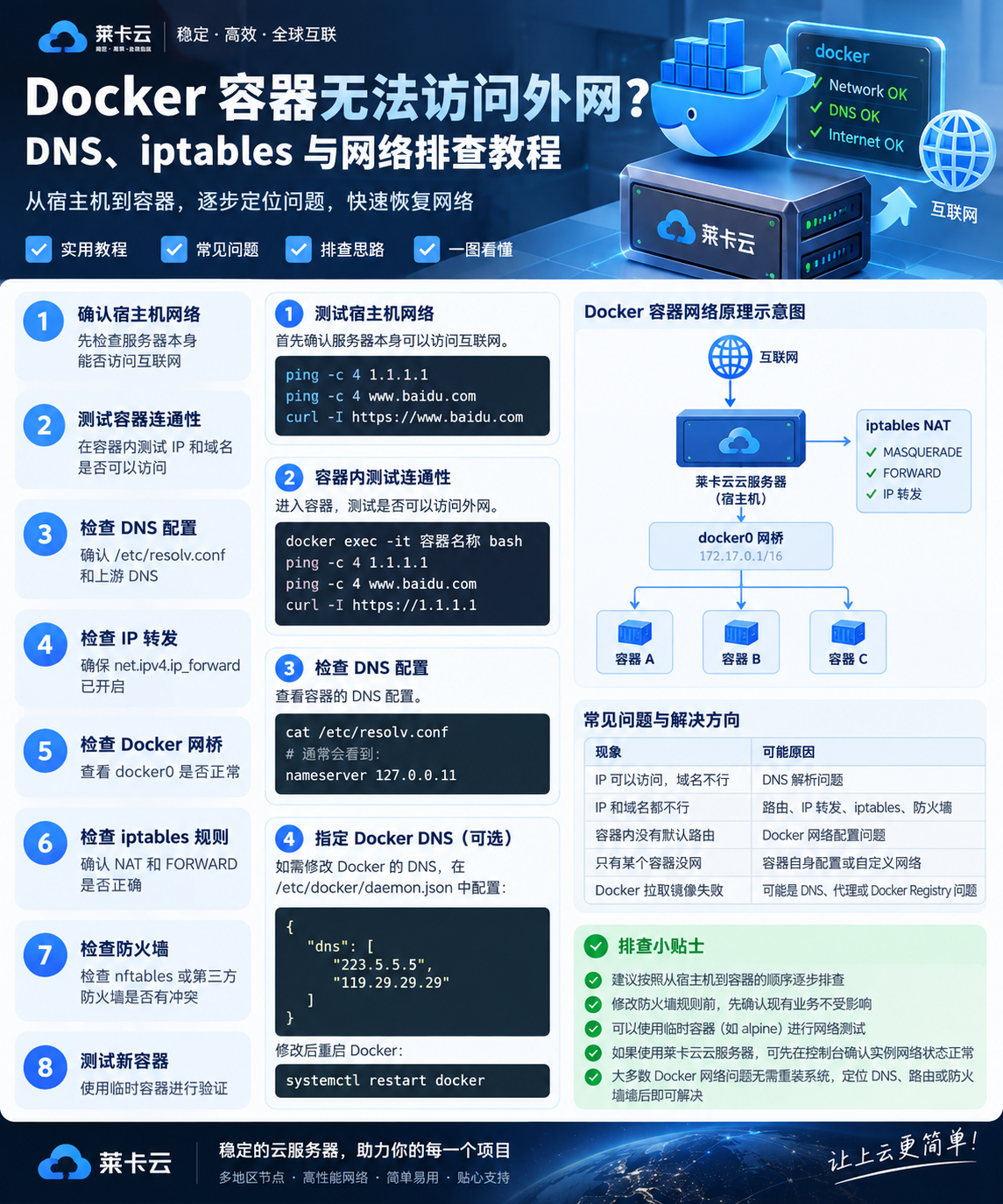
遇到 Docker 没网时,可以按照下面顺序快速定位:
1. 宿主机能不能访问互联网
        ↓
2. 容器能不能访问 IP
        ↓
3. 容器能不能解析域名
        ↓
4. 检查 /etc/resolv.conf
        ↓
5. 检查 net.ipv4.ip_forward
        ↓
6. 检查 docker0
        ↓
7. 检查容器默认路由
        ↓
8. 检查 iptables NAT
        ↓
9. 检查 FORWARD
        ↓
10. 检查 nftables / 宝塔防火墙
如果:
ping 1.1.1.1正常,但:
ping www.baidu.com失败,就优先查 DNS。
如果两个都失败,则优先查:
路由
IP Forward
NAT
iptables
防火墙
这样排查效率通常会高很多。
总结
Docker 容器无法访问外网,最常见的问题主要集中在:
- DNS 解析异常;
- Linux IP Forward 未开启;
- Docker NAT 规则丢失;
- iptables FORWARD 拦截;
- nftables 与 Docker 规则冲突;
- 第三方防火墙重新加载规则;
- 容器自身网络配置错误。
对于长期运行 Docker、网站、数据库或监控系统的云服务器,建议除了关注 CPU、内存和磁盘之外,也定期检查服务器网络、防火墙和 Docker 服务状态。
在莱卡云等云服务器上部署 Docker 时,如果遇到容器网络异常,也建议先按照本文从宿主机到容器逐层测试,而不是直接重装 Docker。很多情况下,问题只是 DNS 或防火墙规则发生变化,定位后即可处理。