1. 项目介绍
在 Linux 服务器上部署 Docker 项目时,我们通常需要通过 SSH 登录服务器,然后进入不同目录维护 compose.yaml,再使用 docker compose up -d、docker compose pull 等命令完成部署和更新。
如果服务器上的 Docker 项目越来越多,这种管理方式就会逐渐变得繁琐。
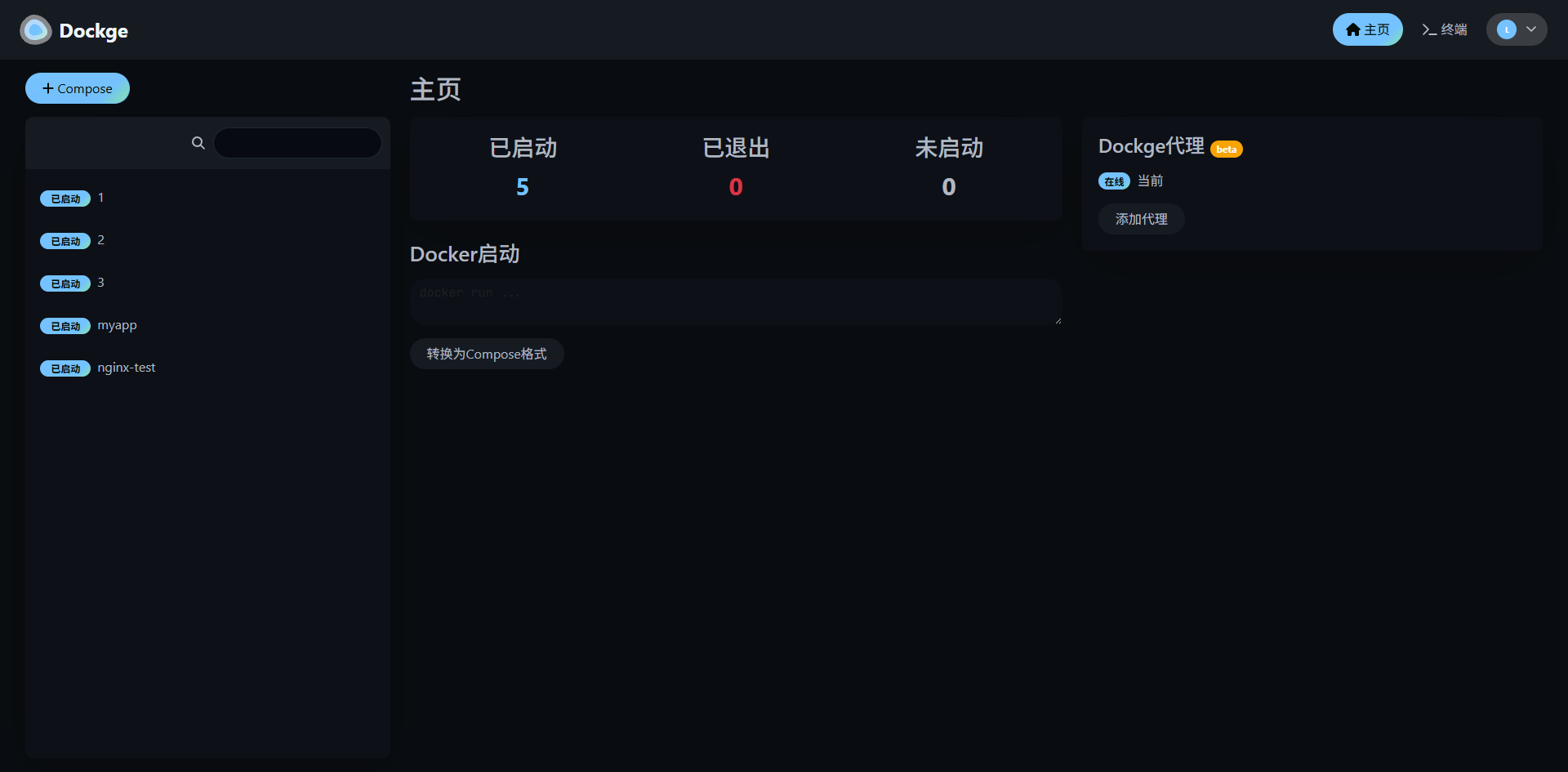
Dockge 是一款专门围绕 Docker Compose Stack 设计的 Web 管理工具。
通过 Dockge,可以直接在浏览器中完成:
创建 Docker Compose 项目;
编辑 compose.yaml;
启动、停止和重启 Stack;
更新 Docker 镜像;
查看 Compose 执行过程;
管理多个 Compose 项目。
Dockge 的一个特点是仍然保留原来的 Compose 文件结构。
即使以后不再使用 Dockge,保存在服务器中的 compose.yaml 仍然可以继续通过 Docker Compose 命令管理。
因此比较适合:
个人 VPS;
自托管应用服务器;
运行多个 Docker Compose 项目的服务器;
希望减少频繁 SSH 操作的用户;
需要图形化管理 Compose 项目的用户。
2. 相关地址
Dockge GitHub: https://github.com/louislam/dockge
Dockge Compose 配置生成器: https://dockge.kuma.pet
Docker 官网: https://www.docker.com
Dockge 默认 Web 管理端口为 5001。
默认 Stack 目录为:
/opt/stacks
3. 搭建环境
本教程使用 Linux 云服务器进行演示。
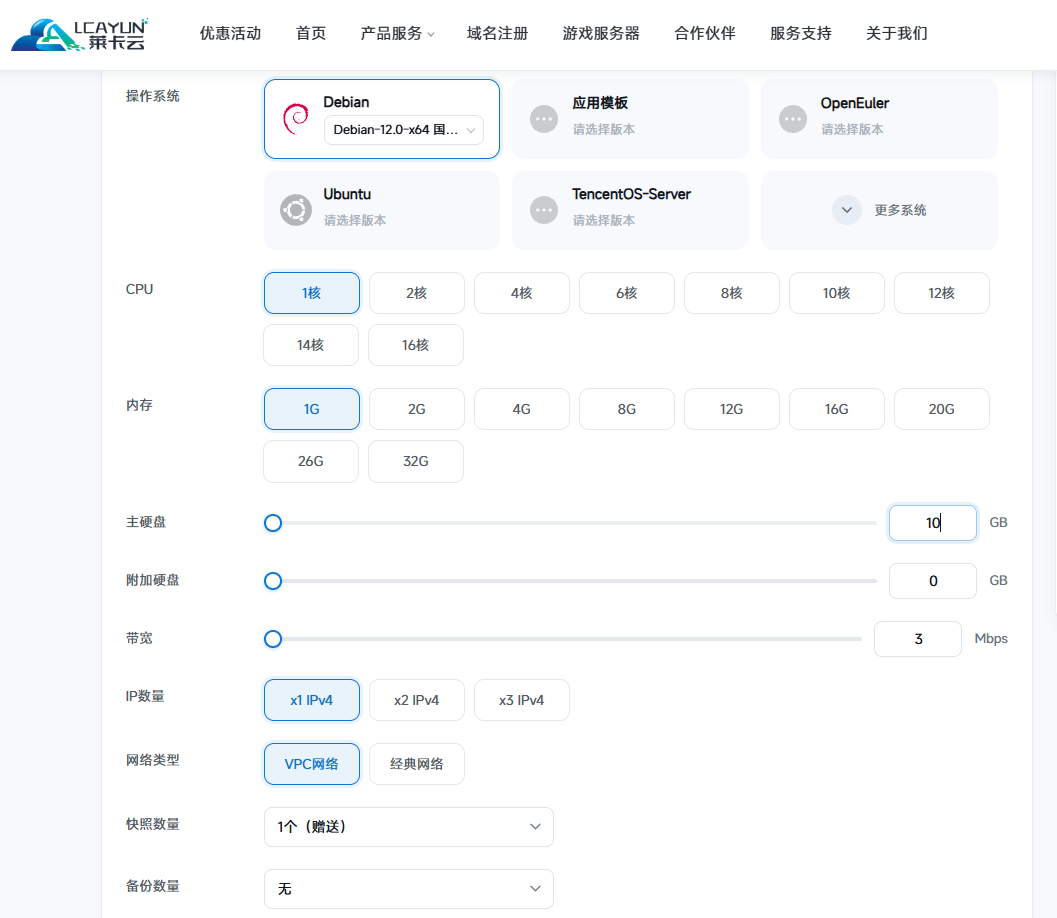
建议配置:
CPU:1 核及以上;
内存:1GB 及以上;
硬盘:10GB 及以上;
操作系统:Debian 12、Ubuntu 等主流 Linux 系统;
Docker:20 及以上;
Docker Compose:建议 Compose V2;
Dockge 默认端口:5001。
本次项目推荐使用莱卡云 Linux 云服务器进行搭建,普通入门配置即可运行 Dockge。
真正决定服务器 CPU、内存和磁盘配置的,主要还是后续准备运行多少个 Docker 项目。
查看官网购买链接: https://www.lcayun.com
9折优惠码:bloglcayun
4. 搭建视频
本教程视频建议使用 莱卡云 Linux 云服务器进行实机演示。
视频内容包括:
服务器环境确认;
Docker 环境检查;
Dockge 正式部署;
创建管理员账号;
认识 Dockge 管理界面;
创建第一个 Docker Compose Stack;
查看 Stack 运行效果;
常见问题与安全建议。
视频制作完成后,在这里补充哔哩哔哩视频链接。
5. 正式搭建
5.1 安装 Docker 和 Docker Compose
如果服务器还没有安装 Docker,可以先参考之前整理的教程。
安装教程: 服务器上安装docker和docker-compose教程
安装完成以后检查 Docker:
docker --version检查 Docker Compose:
docker compose version能够正常显示版本信息即可继续。

5.2 创建 Dockge 目录
Dockge 默认使用 /opt/stacks 保存 Compose Stack。
创建目录:
mkdir -p /opt/stacks /opt/dockge
cd /opt/dockge
其中:
/opt/dockge
用于保存 Dockge 自身配置和数据。
/opt/stacks
用于保存后续通过 Dockge 管理的 Docker Compose 项目。
5.3 下载官方 Compose 配置
进入 /opt/dockge 后下载官方配置:
curl https://raw.githubusercontent.com/louislam/dockge/master/compose.yaml --output compose.yaml查看配置:
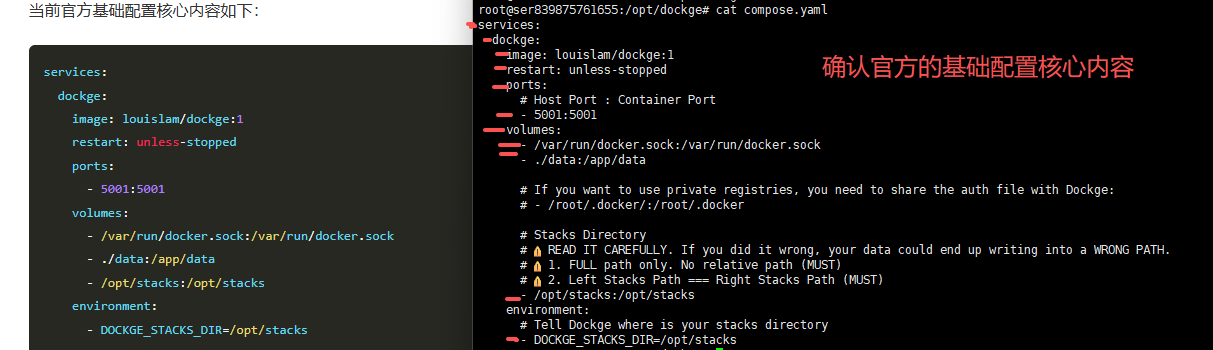
cat compose.yaml当前官方基础配置核心内容如下:
services:
  dockge:
    image: louislam/dockge:1
    restart: unless-stopped
    ports:
      - 5001:5001
    volumes:
      - /var/run/docker.sock:/var/run/docker.sock
      - ./data:/app/data
      - /opt/stacks:/opt/stacks
    environment:
      - DOCKGE_STACKS_DIR=/opt/stacks
这里几个配置比较重要。
5001:5001
表示 Dockge Web 管理页面使用服务器的 5001 端口。
/var/run/docker.sock:/var/run/docker.sock
用于让 Dockge 与宿主机上的 Docker 服务通信。
./data:/app/data
用于保存 Dockge 自身数据。
/opt/stacks:/opt/stacks
用于保存 Compose Stack。
DOCKGE_STACKS_DIR=/opt/stacks
用于告诉 Dockge Stack 文件保存位置。
Stacks 目录建议使用完整绝对路径,并保持宿主机和容器内部的路径一致。
5.4 启动 Dockge
执行:
docker compose up -d查看运行状态:
docker compose ps也可以执行:
docker ps如果 Dockge 容器显示正常运行,就说明已经启动成功。

5.5 查看运行日志
查看最近日志:
docker compose logs --tail 100如果需要持续查看:
docker compose logs -f退出实时日志:
Ctrl + C
5.6 访问 Dockge 后台
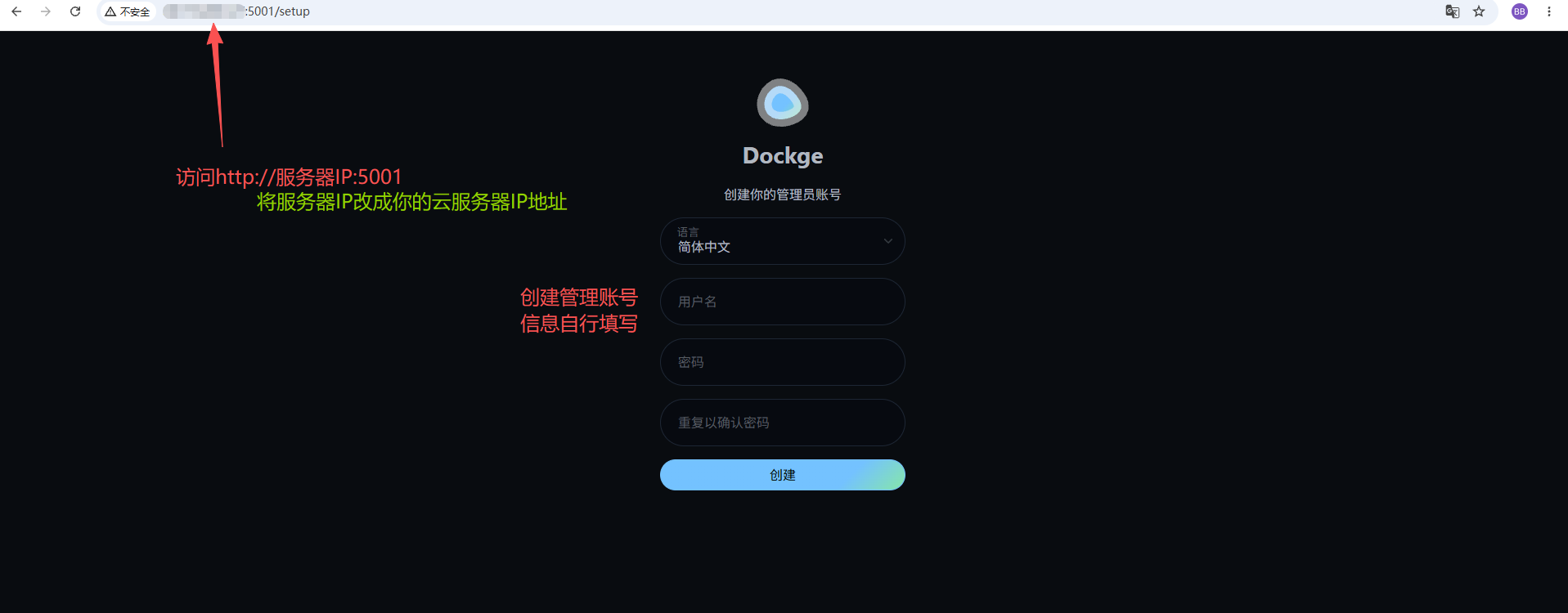
浏览器访问:
http://服务器IP:5001
例如:
http://192.0.2.10:5001
首次进入 Dockge 时,根据页面提示创建管理员账号。
建议使用单独的强密码,不要直接和服务器 SSH 密码使用同一个密码。
如果后台无法打开,可以先检查:
ss -lntp | grep 5001再检查 Dockge:
docker compose ps如果容器正常、端口也已经监听,但公网仍然打不开,就需要继续检查云服务器安全组和 Linux 防火墙。
相关阅读: 云服务器端口不通怎么办?Connection refused 与 timed out 排查教程
6. 认识 Dockge 管理界面
成功进入 Dockge 后,可以看到 Stack 列表以及创建项目的入口。
Dockge 的主要思路是围绕 Docker Compose Stack 管理项目。
常见操作包括:
创建 Stack;
编辑 Compose;
启动 Stack;
停止 Stack;
重新部署;
更新镜像;
查看执行输出;
管理已有项目。
对于经常使用 Docker Compose 的用户来说,可以减少大量重复 SSH 操作。
7. 创建第一个 Docker Compose Stack
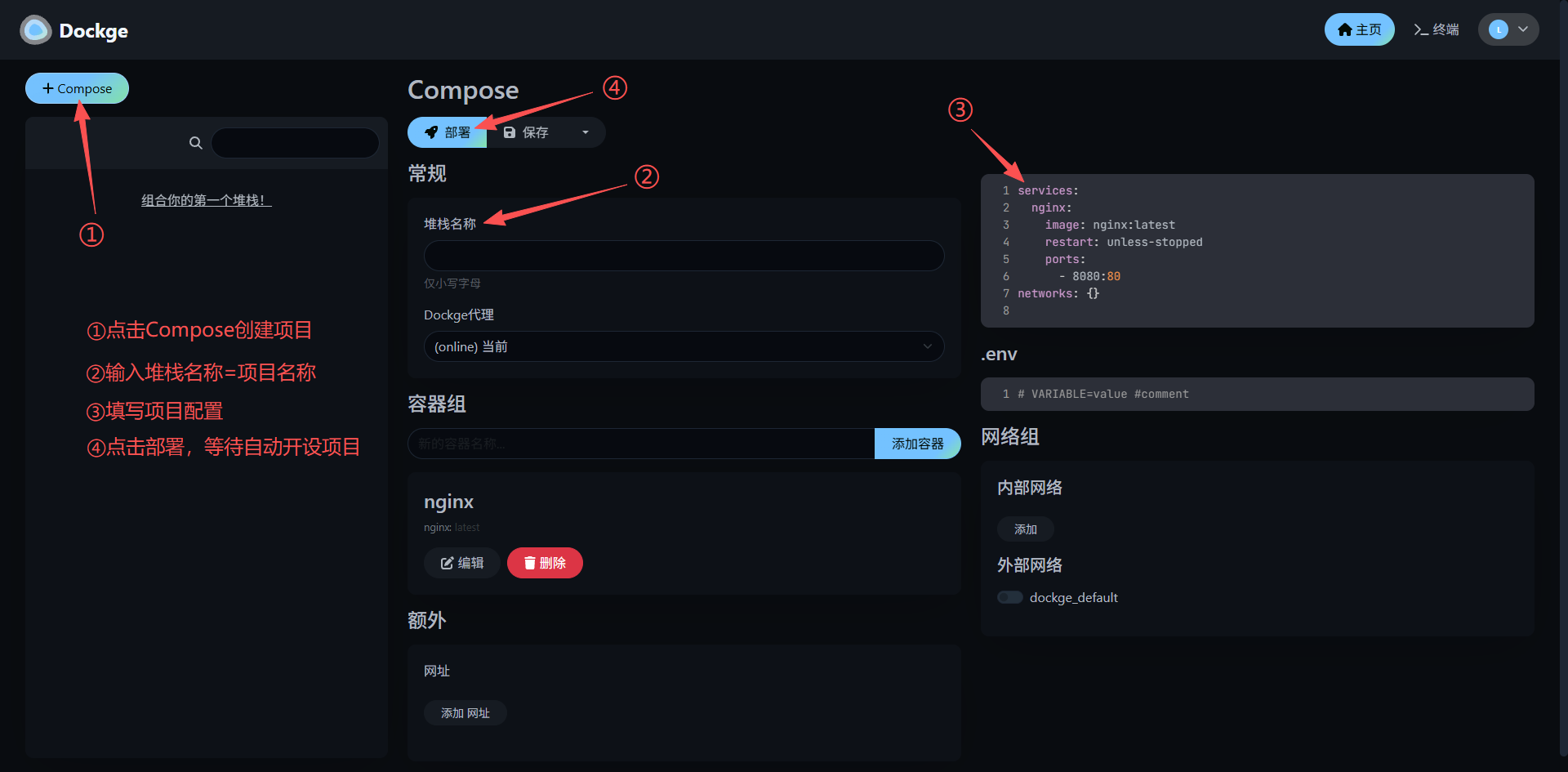
为了测试 Dockge 是否能够正常工作,可以创建一个简单的 Nginx 项目。
例如 Stack 名称:
nginx-test
Compose 配置:
services:
  nginx:
    image: nginx:alpine
    restart: unless-stopped
    ports:
      - "8080:80"
保存以后启动 Stack。
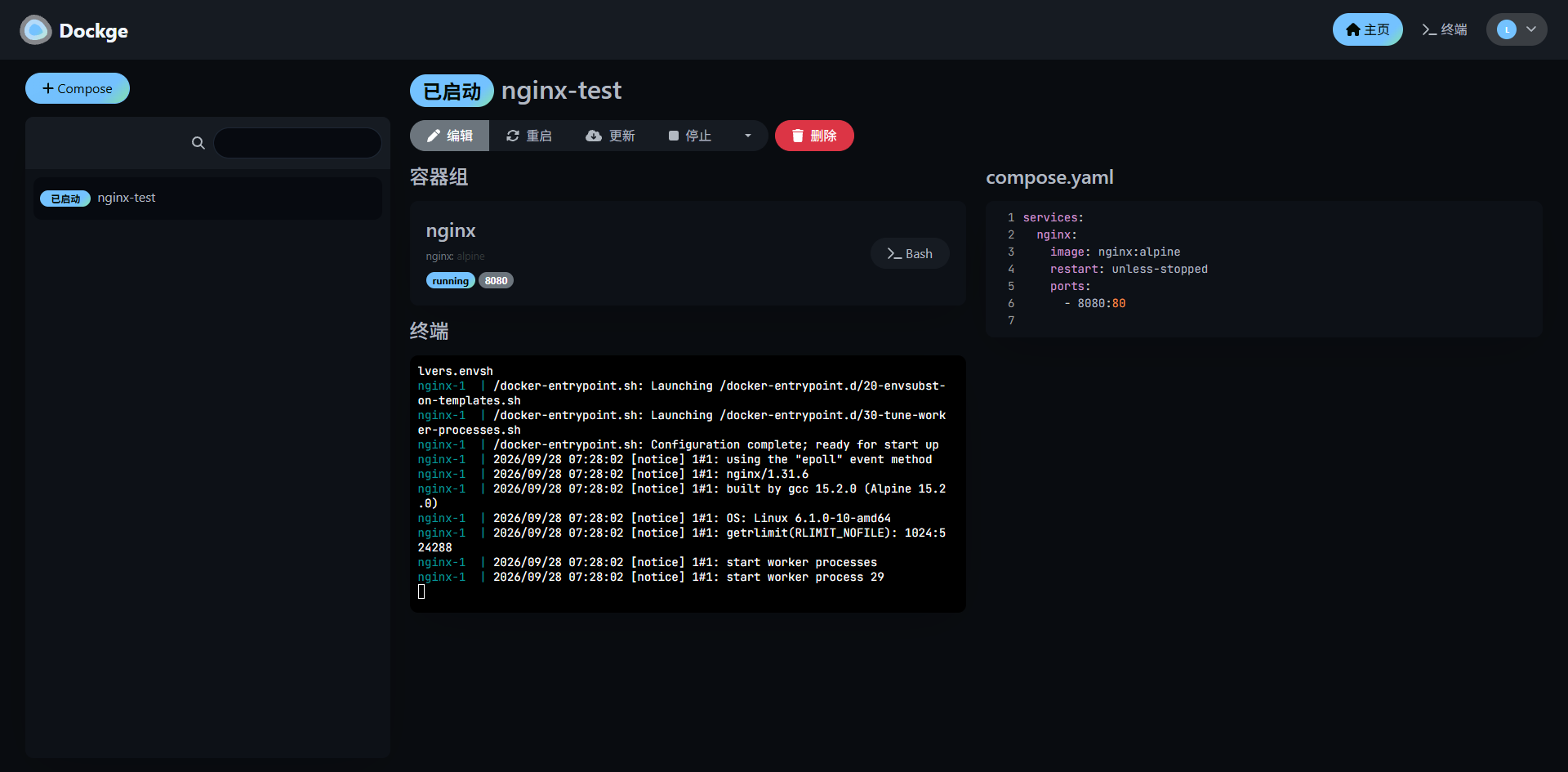
启动成功后访问:
http://服务器IP:8080
如果能够正常看到 Nginx 默认页面,就说明 Dockge 已经能够正常创建和管理 Docker Compose 项目。
测试完成以后,可以通过 Dockge 停止并删除这个测试 Stack。
8. Stack 文件保存在哪里?
Dockge 默认 Stack 目录:
/opt/stacks
例如创建:
nginx-test
通常会保存到:
/opt/stacks/nginx-test/compose.yaml
因此 Dockge 并不会把 Compose 配置锁定在自己的数据库里。
即使以后不使用 Dockge,也仍然可以进入对应目录使用:
docker compose up -d等命令继续管理项目。
9. 导入已有 Docker Compose 项目
如果服务器之前已经运行了一些 Docker Compose 项目,也可以将它们交给 Dockge 管理。
建议首先备份现有项目。
然后停止原来的 Compose Stack。
创建 Dockge Stack 目录,例如:
mkdir -p /opt/stacks/myapp将原来的 Compose 文件移动到:
/opt/stacks/myapp/compose.yaml
然后进入 Dockge,在右上角菜单中执行:
Scan Stacks Folder
Dockge 会重新扫描 /opt/stacks。
完成以后,对应项目就可以显示在 Stack 列表中。
正式业务迁移之前建议同时备份:
Compose 文件;
.env;
数据库;
Docker Volume;
绑定挂载目录;
其他持久化文件。
10. Dockge 和 Portainer 有什么区别?
Dockge 和 Portainer 的定位并不完全相同。
Dockge 更专注于:
Docker Compose;
Stack;
Compose 文件编辑;
项目启动和停止;
Compose 项目管理。
Portainer 的功能范围更加广泛,还包括更多容器、网络、镜像等 Docker 资源管理能力。
如果平时大部分项目都是通过:
docker compose up -d进行部署,Dockge 会比较直观。
如果还需要大量管理单独容器、Docker Network 等资源,可以继续使用 Docker CLI 或 Portainer。
Dockge 和 Portainer 也可以同时运行,只需要避免端口冲突。
11. Docker Socket 有什么作用?
Dockge 的配置中会挂载:
/var/run/docker.sock
Dockge 通过 Docker Socket 与宿主机上的 Docker 服务通信。
因此它才能执行:
启动容器;
停止容器;
创建 Stack;
更新 Compose;
拉取镜像。
Docker Socket 本身拥有较高权限。
因此不要在没有任何访问控制的情况下,长期将 Dockge 管理后台直接暴露到公网。
12. Dockge 5001 端口打不开怎么办?
首先进入 Dockge 目录:
cd /opt/dockge查看容器:
docker compose ps查看日志:
docker compose logs --tail 100检查监听:
ss -lntp | grep 5001如果:
容器正常;
端口正常监听;
服务器本机可以访问;
但公网无法打开,
建议继续检查:
云服务器安全组;
UFW;
firewalld;
iptables;
nftables;
其他上游网络限制。
13. 给 Dockge 配置域名和 HTTPS
Dockge 默认访问方式:
http://服务器IP:5001
如果准备长期使用,可以配置一个单独域名,例如:
再使用 Nginx、Caddy 等反向代理到:
127.0.0.1:5001
并配置 HTTPS。
如果 Dockge 只供个人或者团队使用,还可以增加:
固定 IP 白名单;
VPN;
其他身份认证或访问控制。
这样比直接将管理后台完全暴露在公网更加合适。
14. 安全建议
Dockge 可以直接控制 Docker,因此后台权限比较高。
建议至少做到:
使用强密码;
启用 HTTPS;
限制后台访问来源;
不要公开 Dockge 管理账号;
不要公开 Docker Socket;
不要在文章和视频中展示密码、Token、API Key;
不要公开完整 .env;
定期更新 Dockge;
定期备份 Dockge;
定期备份 Docker 项目数据。
15. 更新 Dockge
进入目录:
cd /opt/dockge拉取最新镜像并重新创建容器:
docker compose pull && docker compose up -d更新完成以后:
docker compose ps确认 Dockge 正常运行。
16. 备份 Dockge
按照本文默认目录,需要重点备份:
/opt/dockge/data
以及:
/opt/stacks
可以先停止 Dockge:
cd /opt/dockge
docker compose down
打包备份:
tar -czf dockge-backup.tar.gz /opt/dockge/data /opt/stacks完成以后重新启动:
docker compose up -d需要特别注意:
备份 Compose 文件并不等于已经备份所有 Docker 业务数据。
例如:
MySQL;
PostgreSQL;
Redis;
WordPress;
Docker Volume;
绑定挂载目录;
仍然需要根据每个项目的实际情况单独备份。
17. Dockge 适合什么服务器配置?
Dockge 本身比较轻量。
如果只是运行 Dockge 管理面板,普通 Linux VPS 就可以作为入门环境。
例如:
1 核 CPU;
1GB 内存;
10GB 以上磁盘;
即可进行基础使用。
但如果后续还准备运行:
WordPress;
MySQL;
Redis;
服务器监控;
网盘;
影音服务;
多个 Docker 应用;
则应该根据实际容器数量和业务负载选择更高配置。
如果准备搭建自己的 Docker 应用环境,也可以选择莱卡云 Linux 云服务器。
查看官网购买链接: https://www.lcayun.com
18. 总结
Dockge 是一个比较适合 Docker Compose 用户的轻量级可视化管理工具。
它保留了原有 Compose 文件结构,同时把常见的:
创建;
编辑;
启动;
停止;
更新;
等操作集中到 Web 页面中。
本教程的核心部署流程为:
mkdir -p /opt/stacks /opt/dockge
cd /opt/dockge
curl https://raw.githubusercontent.com/louislam/dockge/master/compose.yaml --output compose.yaml
docker compose up -d
部署完成以后访问:
http://服务器IP:5001
即可进入 Dockge。
正式环境中建议进一步配置:
HTTPS;
强密码;
后台访问限制;
数据备份。
同时定期备份 Dockge 数据、Compose Stack 以及实际 Docker 业务数据。