经常需要把图片、文档和项目文件发给客户,可以考虑搭建一个自己的文件分享平台。
本篇教程使用 Docker Compose 部署 Cloudreve 私人网盘,搭配 Caddy 自动配置 HTTPS,实现文件上传、图片预览和链接分享。文件保存在自己的服务器上,日常使用通过浏览器完成。
教程从安装 Docker 开始,依次完成域名配置、创建管理员、本地存储设置、分享下载和数据备份。
1. 项目介绍
Cloudreve 是一个开源网盘程序,可以将服务器本地磁盘及其他存储服务接入统一的文件管理界面。
本次教程主要使用以下功能:
- 文件管理: 在浏览器中创建文件夹、上传和整理文件。
- 在线预览: 直接查看常见图片等受支持的文件。
- 链接分享: 将文件分享给客户或其他人下载。
- 本地存储: 将上传内容保存在自己的服务器磁盘中。
- 用户管理: 通过管理面板设置用户组及存储策略。
本次采用 Cloudreve、PostgreSQL、Redis 和 Caddy 组成的部署方案。其中,Caddy 负责 HTTPS 访问,Cloudreve 负责网盘功能,数据库和缓存通过 Docker 内部网络连接。部署方式参考 Cloudreve 官方 Docker 文档。
2. 相关地址
- 项目地址: Cloudreve GitHub
- 官方文档: Cloudreve 使用文档
- Docker 部署说明: Cloudreve Docker 部署
- 本站 Docker 教程: Docker 安装教程
本文已包含本次部署需要的 Docker 安装步骤,可以直接往下操作。
3. 搭建环境
本次建议准备一台独立的 Linux 云服务器,使用以下配置进行个人或小团队演示:
- CPU:建议 2 核及以上
- 内存:建议 4GB 及以上
- 磁盘:系统及应用建议预留至少 20GB,上传文件所需空间另外计算
- 系统:Debian 12 或 Ubuntu 24.04
- Docker:使用 Docker Engine
- Compose:使用
docker compose插件 - 域名:准备一个可以修改 DNS 解析的域名或子域名
- 公网端口:TCP
80和443 - Cloudreve:本教程固定使用
4.19.1
以上是本教程的建议配置。实际需求取决于文件数量、访问人数和使用方式。
本次使用服务器本地磁盘保存文件。计划长期存放照片、视频或客户资料时,应提前规划磁盘容量,并准备异机备份空间。
本次教程推荐使用莱卡云 Linux 云服务器进行搭建。
查看官网购买链接: https://www.lcayun.com
9折优惠码:bloglcayun
4. 搭建视频
本期视频演示以下操作:
- 安装并验证 Docker 和 Compose。
- 配置网盘域名和部署文件。
- 启动 Cloudreve,通过 HTTPS 访问。
- 创建管理员并设置本地存储。
- 上传文件、预览图片并创建分享。
- 模拟客户下载文件。
- 备份数据库、文件和配置。
建议对照下方文字教程操作,终端命令可直接复制使用。
5. 正式搭建
以下命令在服务器的 Bash 终端中执行,使用 root 用户。
如果当前使用的是具有 sudo 权限的普通用户,先执行:
sudo -i本教程按全新部署编写。如果服务器已经运行 Cloudreve,请保留原有配置、数据库密码和数据目录。
5.1 安装 Docker 和 Compose
已经安装 Docker 的,可以先执行本节后面的验证命令;验证通过后跳过安装。
在 Debian 12 或 Ubuntu 24.04 上,执行:
(
  set -e
  . /etc/os-release
  case "$ID" in
    debian) cloudreve_dist=debian; cloudreve_suite="$VERSION_CODENAME" ;;
    ubuntu) cloudreve_dist=ubuntu; cloudreve_suite="${UBUNTU_CODENAME:-$VERSION_CODENAME}" ;;
    *) echo "本教程仅适用于 Debian 或 Ubuntu"; exit 1 ;;
  esac
  apt-get update
  apt-get install -y ca-certificates curl openssl
  install -m 0755 -d /etc/apt/keyrings
  curl -fsSL "https://download.docker.com/linux/$cloudreve_dist/gpg" \
    -o /etc/apt/keyrings/docker.asc
  chmod a+r /etc/apt/keyrings/docker.asc
  cat > /etc/apt/sources.list.d/docker.sources <<EOF
Types: deb
URIs: https://download.docker.com/linux/$cloudreve_dist
Suites: $cloudreve_suite
Components: stable
Architectures: $(dpkg --print-architecture)
Signed-By: /etc/apt/keyrings/docker.asc
EOF
  apt-get update
  apt-get install -y docker-ce docker-ce-cli containerd.io \
    docker-buildx-plugin docker-compose-plugin
  systemctl enable --now docker
)
上述安装方式使用 Docker 官方软件源,并安装 Compose 插件。
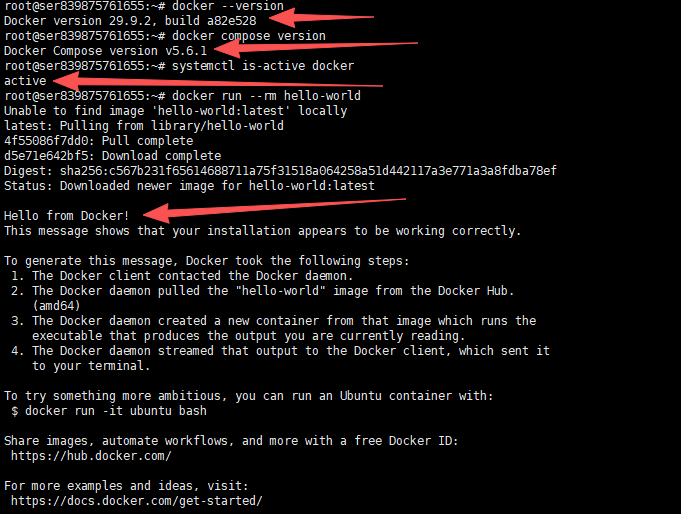
安装完成后,依次执行:
docker --version
docker compose version
systemctl is-active docker
docker run --rm hello-world
正常情况下:
- 前两条命令显示版本信息。
- Docker 服务状态显示
active。 - 测试容器输出包含
Hello from Docker!。
如果镜像下载失败,先检查服务器到镜像仓库的网络连接,确认测试容器可以运行后再继续。
若跳过了 Docker 安装,请另外确认已安装密码生成所需的工具:
apt-get update
apt-get install -y openssl
关于 Docker 的基础操作,也可以阅读本站的 Docker 安装教程。本次项目统一使用带空格的 docker compose 命令。
5.2 配置域名与端口
假设准备使用以下子域名:
pan.example.com进入域名的 DNS 管理页面,添加一条 A 记录:
| 项目 | 填写内容 |
|---|---|
| 记录类型 | A |
| 主机记录 | pan |
| 记录值 | 服务器公网 IPv4 地址 |
| TTL | 使用默认值 |
其中,example.com 必须替换为自己的域名。
本次先使用直接 DNS 解析。没有配置 IPv6 时,不要为该子域名添加 AAAA 记录。
在云服务器安全组及系统防火墙中放行:
- TCP
80 - TCP
443
保留当前使用的 SSH 端口,方便继续管理服务器。
同时确认服务器的 80 和 443 端口没有被其他网站程序占用。如果已有宝塔、Nginx 或其他业务占用这些端口,建议使用独立服务器完成本教程。

5.3 创建目录和基础配置
先把下面命令中的 pan.example.com 替换为自己的网盘域名。
这里只填写域名,不要加 https://,也不要加路径或端口。
然后执行:
mkdir -p /opt/cloudreve/{data,postgres-data,redis-data,caddy,caddy-data,caddy-config}
cd /opt/cloudreve
(
  set -e
  if [ -e .env ]; then
    echo "已有 .env,请保留原配置,不要重复生成数据库密码。"
    exit 1
  fi
  umask 077
  cat > .env <<EOF
CLOUDREVE_DOMAIN=pan.example.com
POSTGRES_PASSWORD=$(openssl rand -hex 24)
EOF
)
这一步会创建项目目录,并自动生成数据库密码。
如果提示已经存在 .env,说明目录中有旧配置,请保留原文件。已经初始化的数据库,不能通过重新生成 .env 来更改密码。
接着,在当前 /opt/cloudreve 目录中创建 Caddy 配置:
cat > caddy/Caddyfile <<'CADDY'
{$CLOUDREVE_DOMAIN} {
    reverse_proxy cloudreve:5212
}
CADDY
Caddy 会使用 .env 中填写的域名,为网站申请和续期 HTTPS 证书,并将访问请求转发给 Cloudreve。域名解析及公网端口需要正常。
这份配置在创建管理员后继续使用。
5.4 创建 Compose 配置
继续在 /opt/cloudreve 目录执行以下完整命令:
cat > compose.yaml <<'YAML'
name: cloudreve
services:
  cloudreve:
    image: cloudreve/cloudreve:4.19.1
    restart: unless-stopped
    environment:
      TZ: Asia/Shanghai
      CR_CONF_Database.Type: postgres
      CR_CONF_Database.Host: postgres
      CR_CONF_Database.Port: "5432"
      CR_CONF_Database.User: cloudreve
      CR_CONF_Database.Name: cloudreve
      CR_CONF_Database.Password: ${POSTGRES_PASSWORD:?请先生成.env}
      CR_CONF_Redis.Server: redis:6379
    volumes:
      - ./data:/cloudreve/data
    depends_on:
      postgres:
        condition: service_healthy
      redis:
        condition: service_healthy
  postgres:
    image: postgres:17
    restart: unless-stopped
    environment:
      POSTGRES_USER: cloudreve
      POSTGRES_DB: cloudreve
      POSTGRES_PASSWORD: ${POSTGRES_PASSWORD:?请先生成.env}
    volumes:
      - ./postgres-data:/var/lib/postgresql/data
    healthcheck:
      test: ["CMD-SHELL", "pg_isready -U cloudreve -d cloudreve"]
      interval: 10s
      timeout: 5s
      retries: 10
  redis:
    image: redis:7-alpine
    restart: unless-stopped
    command: ["redis-server", "--appendonly", "yes"]
    volumes:
      - ./redis-data:/data
    healthcheck:
      test: ["CMD", "redis-cli", "ping"]
      interval: 10s
      timeout: 5s
      retries: 10
  caddy:
    image: caddy:2-alpine
    restart: unless-stopped
    environment:
      CLOUDREVE_DOMAIN: ${CLOUDREVE_DOMAIN:?请填写域名}
    ports:
      - "80:80"
      - "443:443"
    volumes:
      - ./caddy:/etc/caddy:ro
      - ./caddy-data:/data
      - ./caddy-config:/config
    depends_on:
      - cloudreve
YAML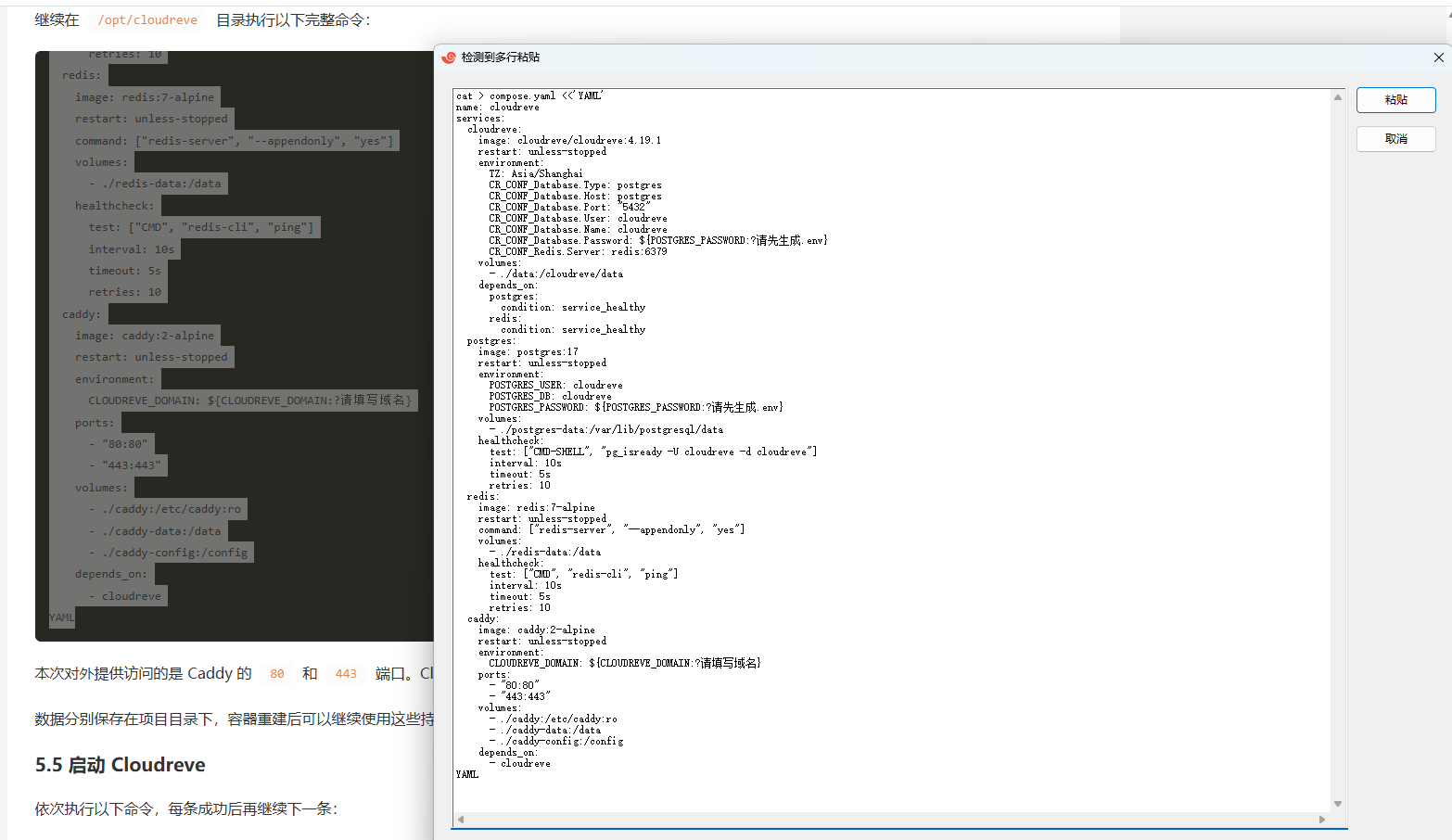
本次对外提供访问的是 Caddy 的 80 和 443 端口。Cloudreve、PostgreSQL 和 Redis 通过 Docker 内部网络通信。
数据分别保存在项目目录下,容器重建后可以继续使用这些持久化数据。
5.5 启动 Cloudreve
依次执行以下命令,每条成功后再继续下一条:
docker compose config -q
docker compose pull
docker compose up -d
docker compose ps
docker compose logs --tail=50 caddy cloudreve
说明:
config -q用于检查配置,成功时通常没有输出。pull用于下载镜像。up -d用于在后台启动服务。ps用于查看容器状态。logs用于查看启动日志。
正常情况下,PostgreSQL 和 Redis 会显示健康状态,Cloudreve 和 Caddy 持续运行。
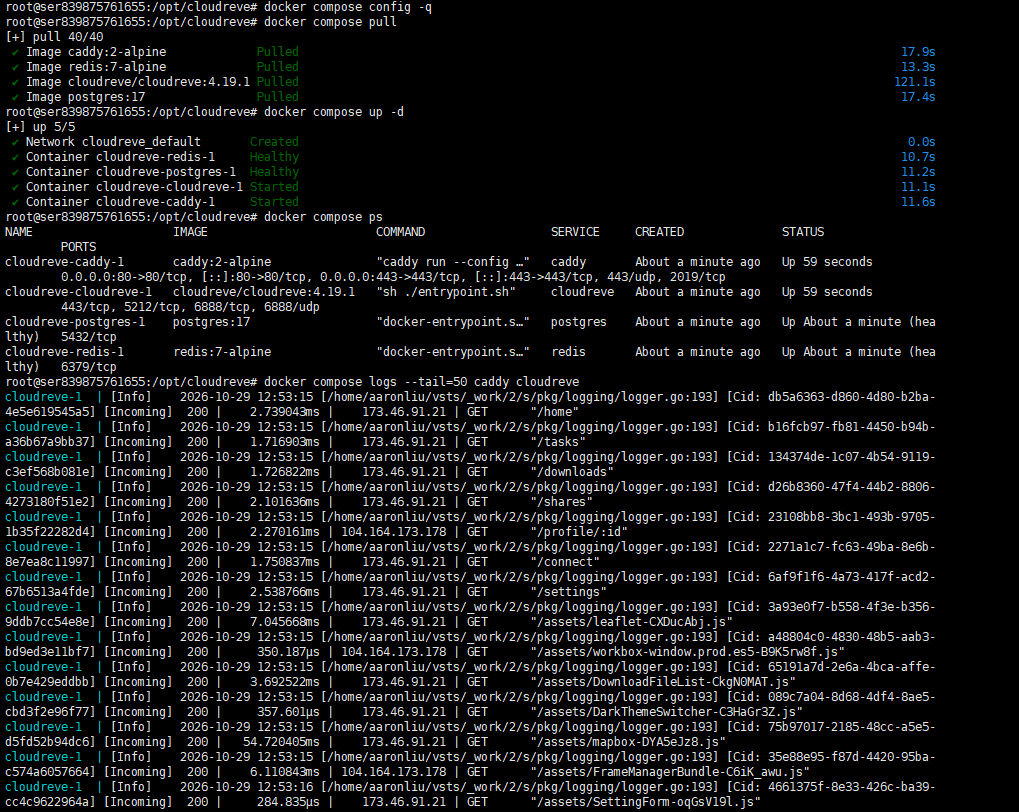
首次启动时,需要等待数据库初始化和 HTTPS 证书签发。服务正常后,在浏览器打开:
https://pan.example.com将示例域名替换为自己的实际域名,然后及时完成下一节的管理员创建。
6. 创建管理员并完成基础设置
6.1 创建管理员账户
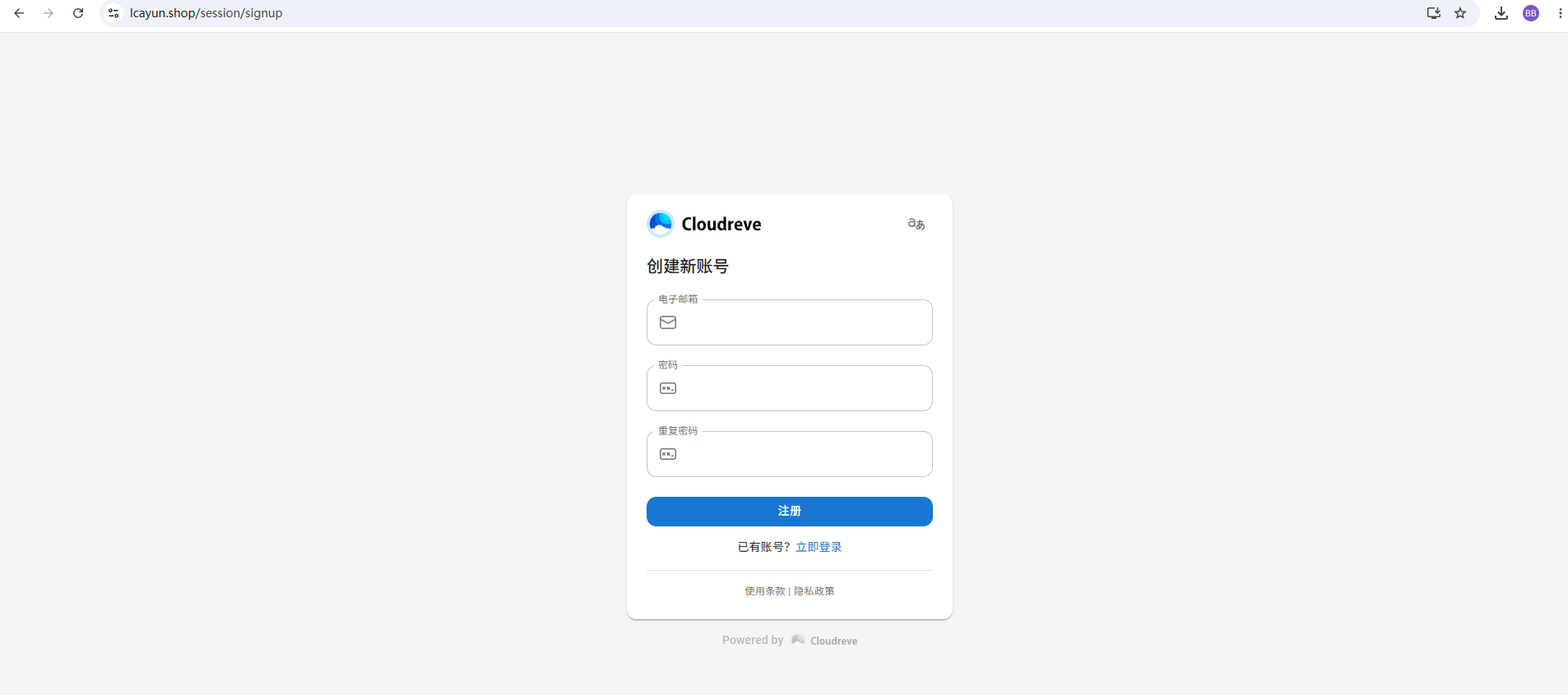
打开自己的 HTTPS 网盘地址,进入注册页面。
按照页面提示填写:
- 自己控制的邮箱地址
- 独立的高强度密码
- 页面要求的其他信息
Cloudreve 的首个注册用户会成为管理员,因此服务启动后应及时创建自己的账户。 如果已经创建过账户,直接登录即可。
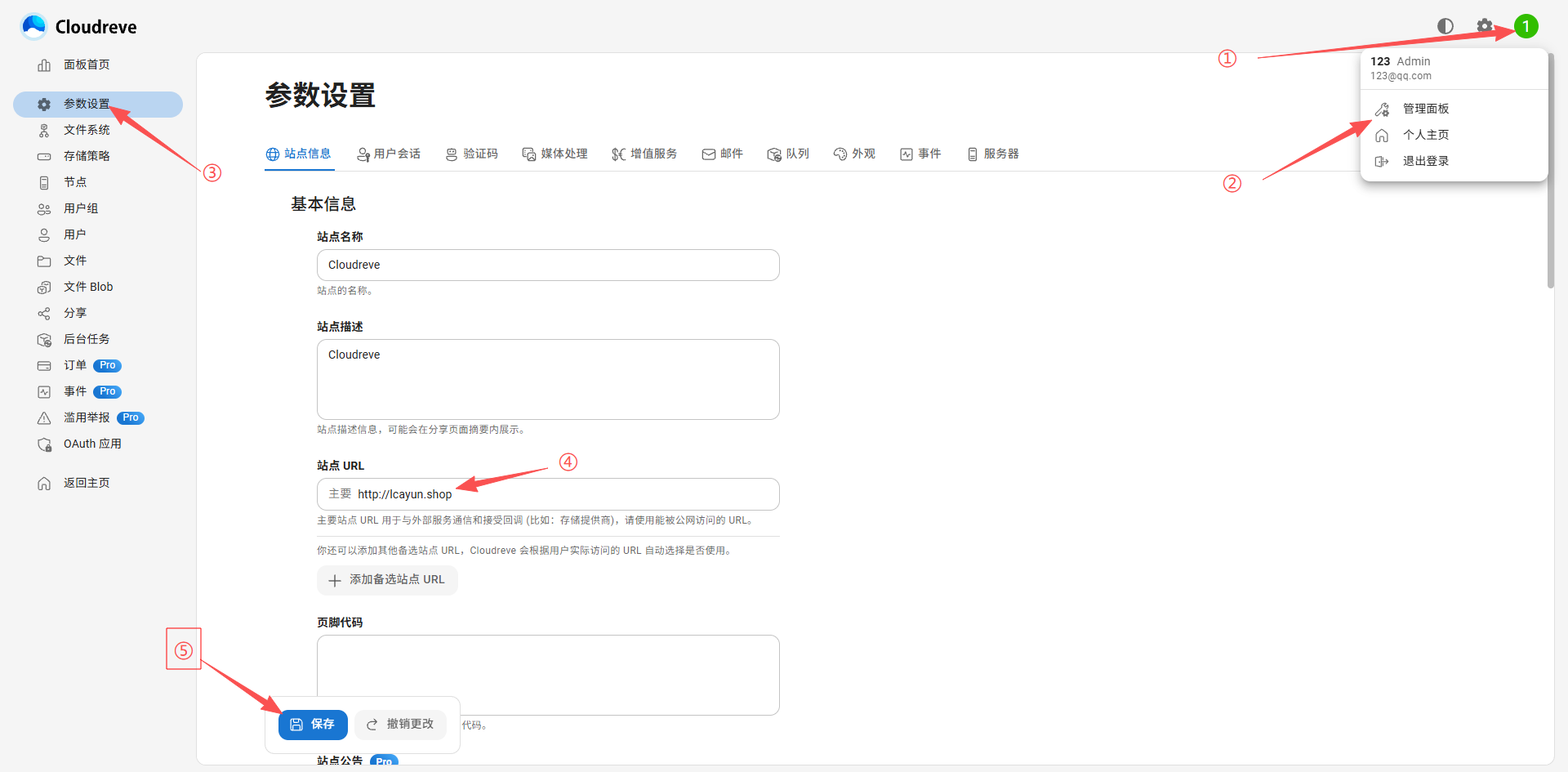
注册并登录后,打开:
https://pan.example.com/admin将域名替换为实际域名,即可进入管理面板。
本次基础演示不需要自建邮局。邮件通知、邮箱验证和邮件找回密码等功能,可以在后续按实际需求配置 SMTP。
6.2 设置站点 URL
在管理面板的参数设置中,找到站点 URL,将其设置为自己的完整 HTTPS 地址,例如:
https://pan.example.com保存设置。
站点 URL 应与日常访问网盘使用的地址保持一致,避免生成的文件地址指向旧域名或错误地址。
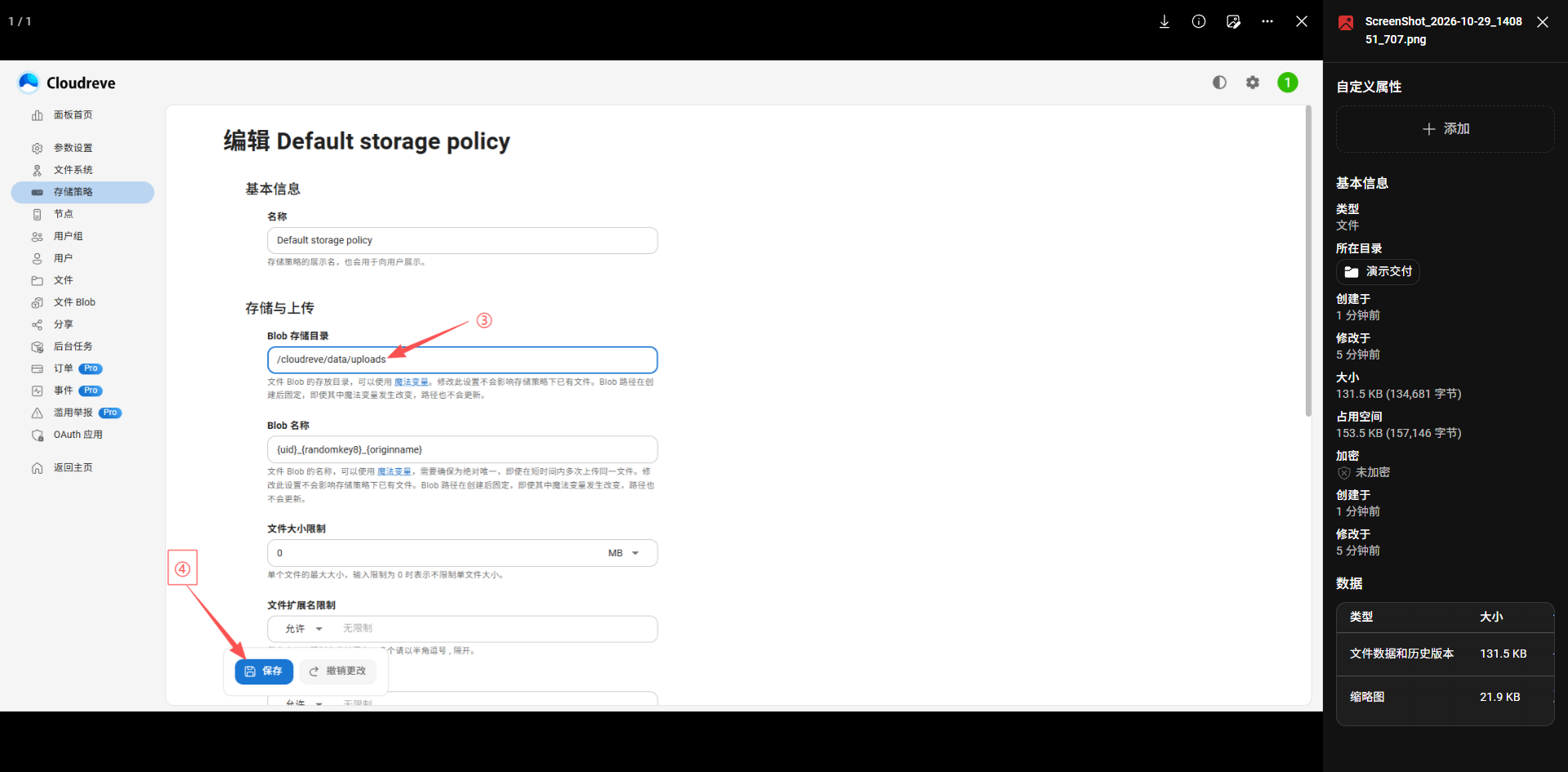
6.3 检查本地存储策略
在管理面板中找到存储策略,检查本机存储策略。
本次将本地文件的 Blob 目录设置为:
/cloudreve/data/uploads
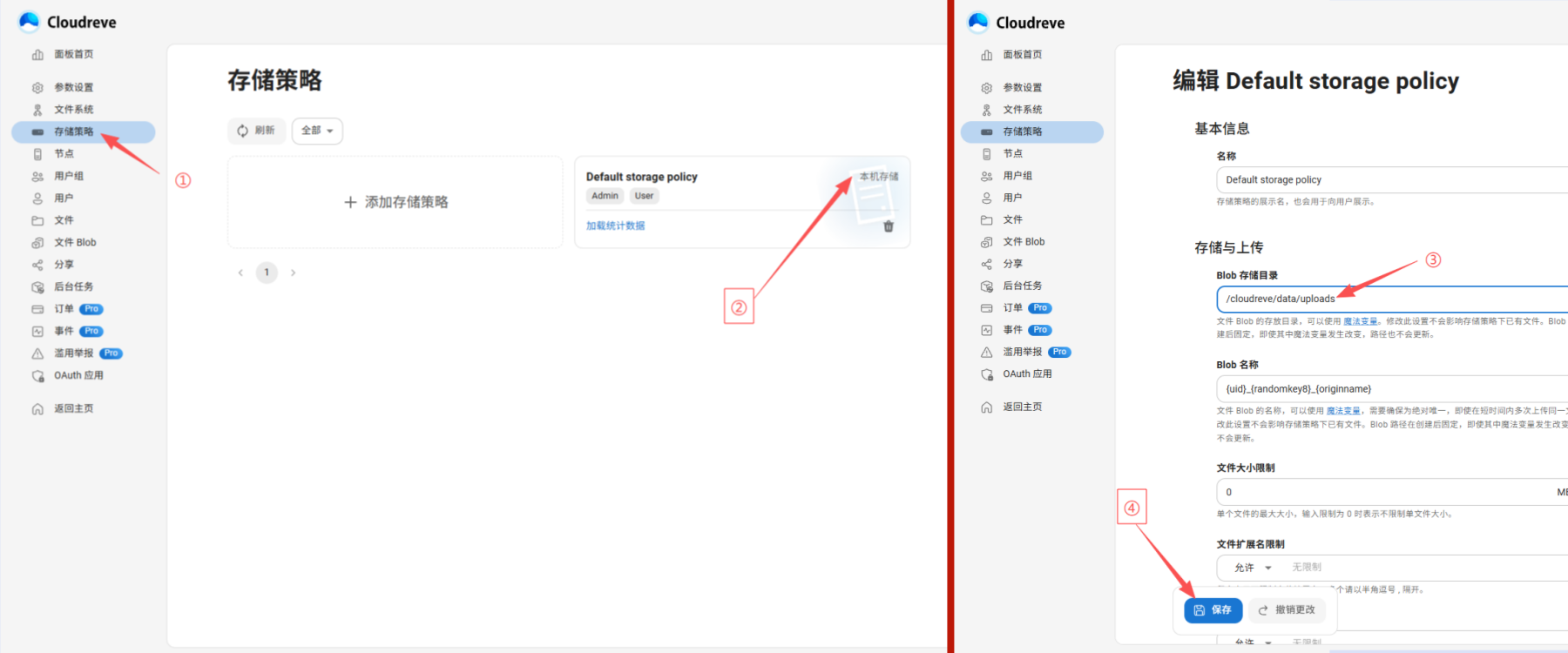
这是容器内的路径,对应服务器上的:
/opt/cloudreve/data/uploads然后检查当前账户所属用户组,确认已经分配该存储策略,并具有足够的存储配额。
如果默认策略已经满足以上条件,核对后即可继续使用。Cloudreve 的存储策略需要与用户组对应,才能按预期处理文件上传。
日常文件管理通过网盘界面进行,避免直接在服务器上传目录中手动添加或删除文件,造成文件记录与实际内容不一致。
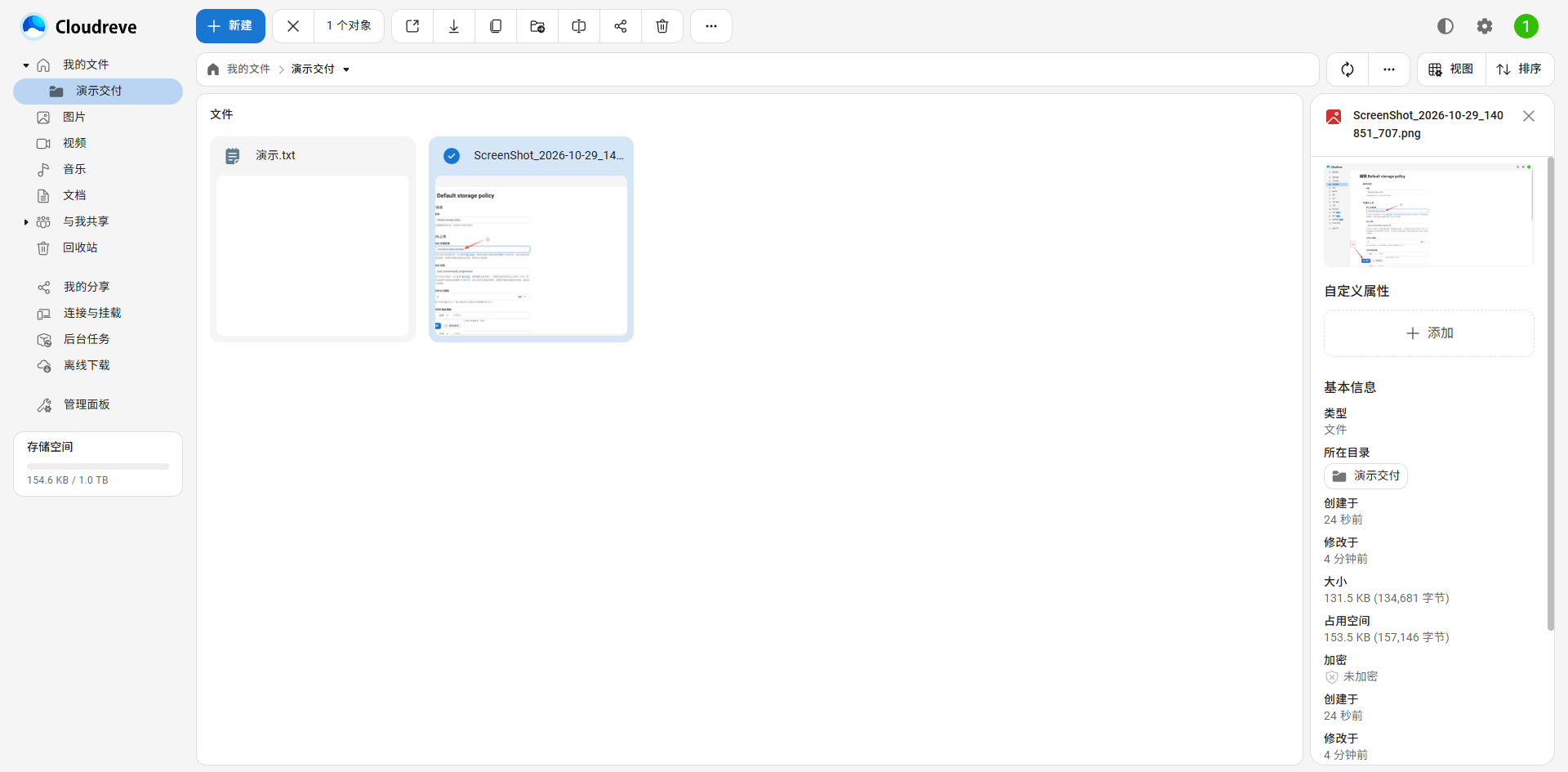
7. 上传文件与在线预览
7.1 上传演示文件
返回网盘首页,新建一个文件夹:
演示交付准备两个普通文件:
- 一张 JPG 图片
- 一个 TXT 说明文件
建议先使用较小的文件完成测试,再尝试上传大文件。
将文件拖入页面,或使用上传按钮选择文件。
等待上传完成后:
- 确认列表中出现两个文件。
- 检查文件名称和大小。
- 刷新页面,确认文件仍然存在。
完成这些检查后,再进行预览与分享。
7.2 预览图片
点击刚刚上传的 JPG 图片,检查是否能够正常打开预览。
本次先用常见图片格式验证预览功能。其他格式是否支持在线查看,取决于 Cloudreve 的功能、相关配置和浏览器支持情况。
文件保存在服务器本地磁盘中。后续使用时,需要关注服务器剩余空间和用户存储配额。
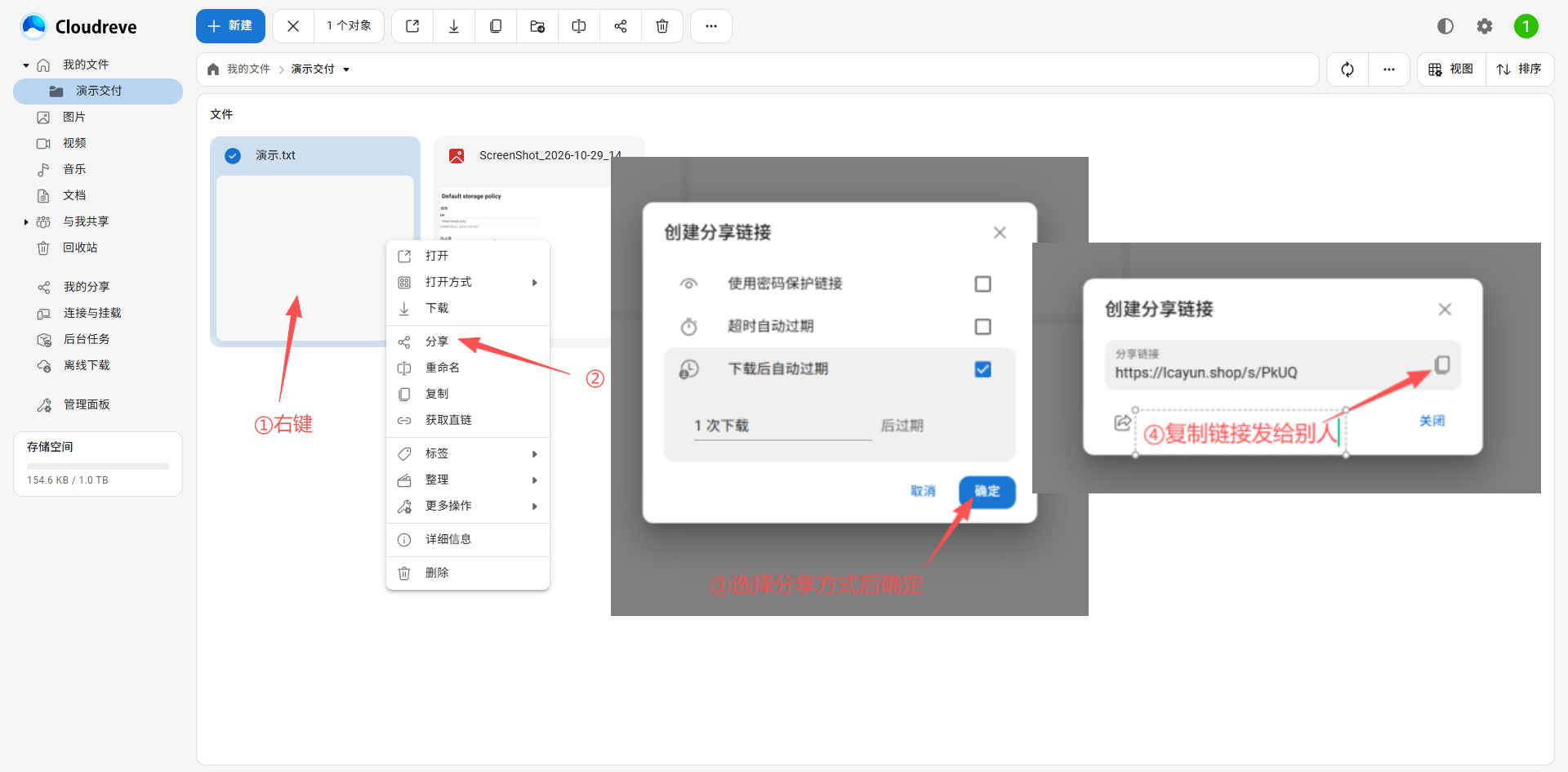
8. 创建分享链接并验证客户下载
选择刚刚上传的演示文件,创建分享。
根据实际需要设置分享选项,然后复制系统生成的完整分享链接。
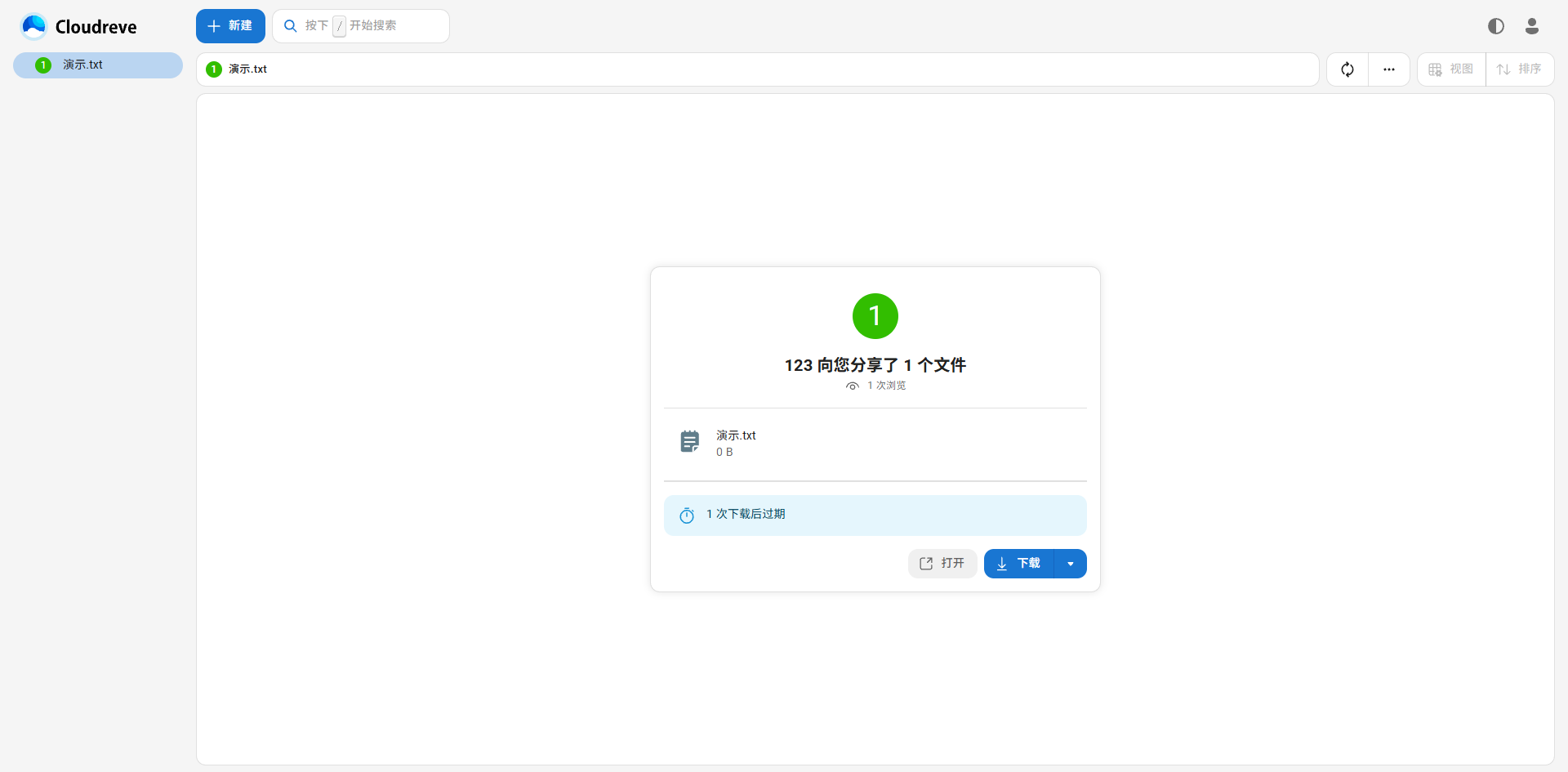
为了模拟客户使用,打开浏览器无痕窗口,粘贴分享链接进行测试:
- 确认分享页面可以打开。
- 确认页面展示的是准备交付的文件。
- 点击下载,等待下载完成。
- 打开下载文件,检查内容是否正常。
无痕窗口可以避免当前管理员登录状态影响测试结果。也可以用手机移动网络访问一次,确认其他网络能够正常打开分享页面。
如果需要进一步确认下载内容与原文件一致,可以在 Windows PowerShell 中分别计算两个文件的 SHA256:
Get-FileHash -Algorithm SHA256 "原文件的完整路径"
Get-FileHash -Algorithm SHA256 "下载文件的完整路径"
将路径替换为真实文件路径。两次输出的哈希值应一致。
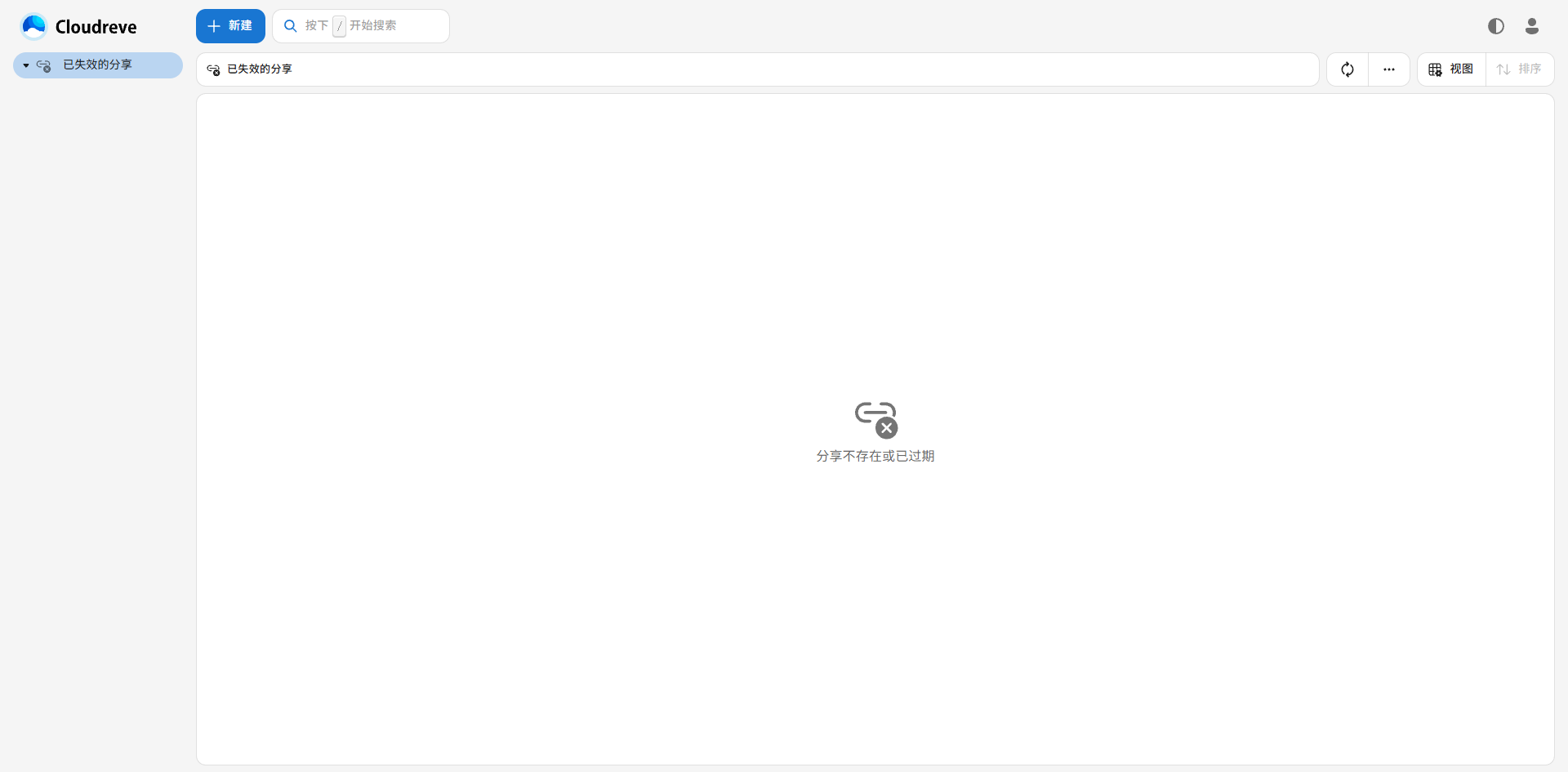
演示结束后,返回网盘取消这条分享,再使用无痕窗口重新打开原链接,确认分享已经失效。
取消分享会停止原链接继续提供访问,但不会删除对方已经下载到本地的文件副本。
9. 数据备份与版本更新
9.1 备份数据库、文件和配置
Cloudreve 的完整备份需要同时保存数据库、上传文件和相关配置。
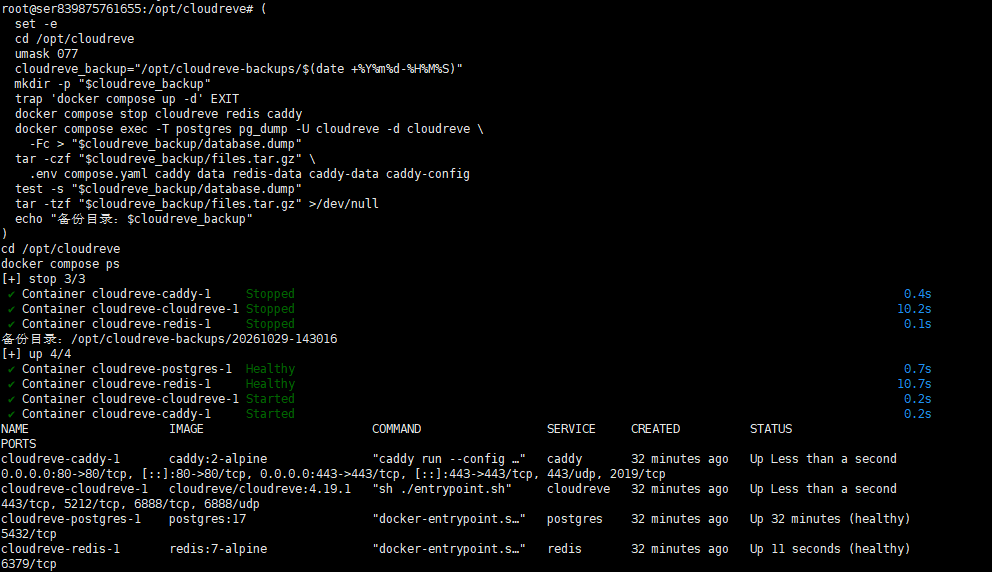
以下命令会短暂停止 Cloudreve、Redis 和 Caddy,保留 PostgreSQL 运行以导出数据库。执行前请等待上传任务完成,并确认服务器有足够的备份空间。
(
  set -e
  cd /opt/cloudreve
  umask 077
  cloudreve_backup="/opt/cloudreve-backups/$(date +%Y%m%d-%H%M%S)"
  mkdir -p "$cloudreve_backup"
  trap 'docker compose up -d' EXIT
  docker compose stop cloudreve redis caddy
  docker compose exec -T postgres pg_dump -U cloudreve -d cloudreve \
    -Fc > "$cloudreve_backup/database.dump"
  tar -czf "$cloudreve_backup/files.tar.gz" \
    .env compose.yaml caddy data redis-data caddy-data caddy-config
  test -s "$cloudreve_backup/database.dump"
  tar -tzf "$cloudreve_backup/files.tar.gz" >/dev/null
  echo "备份目录:$cloudreve_backup"
)
cd /opt/cloudreve
docker compose ps
正常完成后,会输出本次备份目录,目录内包含:
| 文件 | 内容 |
|---|---|
database.dump | PostgreSQL 数据库导出文件 |
files.tar.gz | 上传文件、应用配置、Redis 数据及 Caddy 数据 |
脚本退出时会尝试恢复服务。执行结束后,检查容器状态,并再次确认网盘可以登录和下载文件。
两个备份文件需要一起保存,并复制到其他设备。 只保存在同一台服务器上,无法应对整机或磁盘故障。
备份中包含账户数据、数据库密码和证书私钥,应妥善保管。正式依赖备份前,还应在独立环境进行恢复演练。
9.2 更新 Cloudreve
本教程固定使用 cloudreve/cloudreve:4.19.1,便于文章和录屏保持一致。
后续更新时:
- 先完成数据备份。
- 阅读目标版本的更新说明。
- 将
compose.yaml中的 Cloudreve 镜像标签修改为确认存在的目标版本。 - 再执行更新命令。
cd /opt/cloudreve
docker compose config -q
docker compose pull cloudreve
docker compose up -d --no-deps cloudreve
docker compose ps
docker compose logs --tail=50 cloudreve
更新完成后,重新验证登录、上传、预览和分享下载。
如果镜像标签没有修改,执行 pull 不会自动选择其他版本。PostgreSQL 的主版本升级涉及数据迁移,应单独规划。
10. 常见问题
10.1 HTTPS 打不开,或者证书申请失败
优先检查以下项目:
- 域名 A 记录是否指向当前服务器公网 IP。
- 是否存在指向错误地址的 AAAA 记录。
- 云安全组和系统防火墙是否放行 TCP
80、443。 - 服务器上的
80、443是否被其他程序占用。 .env中的域名是否拼写正确。
查看 Caddy 日志:
cd /opt/cloudreve
docker compose logs --tail=100 caddy
根据日志处理解析、端口或证书签发问题,确认 HTTPS 正常后再登录。
10.2 页面显示 502,或者容器反复重启
先查看服务状态和日志:
cd /opt/cloudreve
docker compose ps
docker compose logs --tail=100 cloudreve postgres redis
重点检查:
- PostgreSQL 和 Redis 是否正常运行。
.env中的数据库密码是否被重新生成或修改。- 磁盘是否还有可用空间。
- 日志是否存在数据库连接或目录权限错误。
已有数据的部署需要保留原数据库密码,排错时不要删除数据库目录重新开始。
10.3 上传失败,或者图片无法预览
检查:
- 当前用户组是否分配了正确的存储策略。
- 用户剩余配额是否足够。
- 服务器磁盘空间是否足够。
- 本地存储路径和目录权限是否正确。
- 管理面板中的站点 URL 是否为当前 HTTPS 域名。
如果曾经修改域名,生成的文件地址仍然使用旧地址,可核对站点 URL,并按官方说明清理 Blob URL 缓存后重新获取链接。
10.4 自己能打开,客户却打不开分享链接
先使用无痕窗口,并换到手机移动网络测试。
随后检查:
- 是否复制了系统生成的完整分享链接。
- 分享是否已经过期或被取消。
- 分享设置是否允许目标访客访问。
- 网盘域名是否能够从其他网络正常访问。
- HTTPS 证书是否有效。
不要只凭管理员登录后的页面判断客户也能正常下载,应实际完成一次访客下载。
11. 写在最后
完成以上步骤后,就可以通过自己的 HTTPS 域名使用 Cloudreve,上传文件、预览图片,并通过分享链接向客户交付资料。
本次采用服务器本地存储,适合先从个人文件管理和小规模交付开始。长期使用时,应关注磁盘空间、分享记录和备份情况,升级前先做好数据备份。
如果还想监控网盘是否可以正常访问,可以继续参考本站的 Uptime Kuma 搭建教程,为 Cloudreve 的 HTTPS 地址添加监控。
先把上传、下载和备份验证完成,再逐步增加自己的使用场景。