WordPress 在升级核心版本时,有时会遇到这样的提示:
另一更新正在进行
英文环境中可能显示:
Another update is currently in progress.
此时再次点击更新,WordPress 仍然不会继续升级。
这种情况通常与 WordPress 的核心更新锁有关。
WordPress 在进行核心更新时,会创建一个更新锁,避免多个更新任务同时修改核心文件。
正常情况下更新完成以后会自动释放,但如果升级过程中出现超时、PHP 进程中断、网络异常或者其他问题,更新锁可能暂时残留。
这时可以通过 WP-CLI 进一步检查。
1. 不要一看到提示就立即删除更新锁
首先需要确认:
服务器上是否真的还有 WordPress 更新任务正在执行。
如果确实有另一个更新进程正在运行,此时强行删除锁并同时启动第二个更新任务,可能导致两个更新操作同时修改 WordPress 文件。
因此遇到:
Another update is currently in progress
以后,可以先等待一段时间。
如果过了一段时间仍然无法继续更新,再进行下面的检查。
2. 操作前建议先做备份
WordPress 核心升级通常不会修改文章数据,但正式网站执行升级操作前,仍然建议提前备份。
至少包括:
网站文件;
数据库;
wp-config.php;
自定义主题;
自定义插件。
如果服务器还有足够磁盘空间,可以先创建一份网站文件备份。
例如:
tar -czf wordpress-before-update.tar.gz /www/wwwroot/你的网站目录数据库则建议使用 MySQL 自身的备份方式。
对于重要生产网站,最好另外保存一份异地备份。
3. 进入 WordPress 网站目录
首先进入 WordPress 安装目录。
例如:
cd /www/wwwroot/example.com查看当前目录:
ls -la正常的 WordPress 根目录一般可以看到:
wp-admin
wp-content
wp-includes
wp-config.php
等文件和目录。
不要在错误的网站目录中执行后面的 WP-CLI 命令。
4. 检查 WP-CLI 是否可以使用
执行:
wp --info如果能够正常显示 WP-CLI 信息,就可以继续。
查看当前 WordPress 版本:
wp core version如果当前使用 root 用户运行 WP-CLI,部分环境需要增加:
--allow-root例如:
wp core version --allow-root如果服务器使用普通网站用户执行 WP-CLI,则通常不需要这个参数。
5. 查看 core_updater.lock
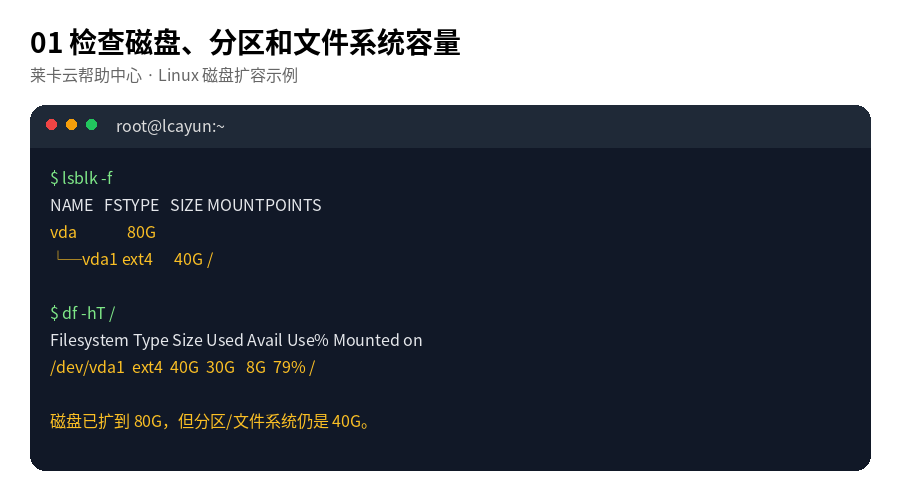
可以执行:
wp option get core_updater.lockroot 用户可以执行:
wp option get core_updater.lock --allow-root如果能够返回一个值,说明当前数据库中存在:
core_updater.lock
更新锁。
但这里不要马上删除。
还应该继续确认服务器上是否真的存在更新进程。
6. 检查是否还有 WordPress 更新任务
可以执行:
ps aux | grep -E '[w]p core update|[p]hp.*wp'如果没有看到正在执行的 WordPress 核心更新任务,并且后台的更新提示已经长时间没有变化,就更可能是之前更新中断后留下了锁。
如果确实还有更新任务运行,可以先等待任务完成,不要同时执行第二次核心升级。
7. 清理残留的 core_updater.lock
确认没有其他 WordPress 核心更新任务正在执行以后,可以删除更新锁。
执行:
wp option delete core_updater.lockroot 用户:
wp option delete core_updater.lock --allow-root正常情况下可能看到类似:
Success: Deleted 'core_updater.lock' option.完成以后,WordPress 的核心更新锁已经清除。
8. 再次检查 WordPress 更新
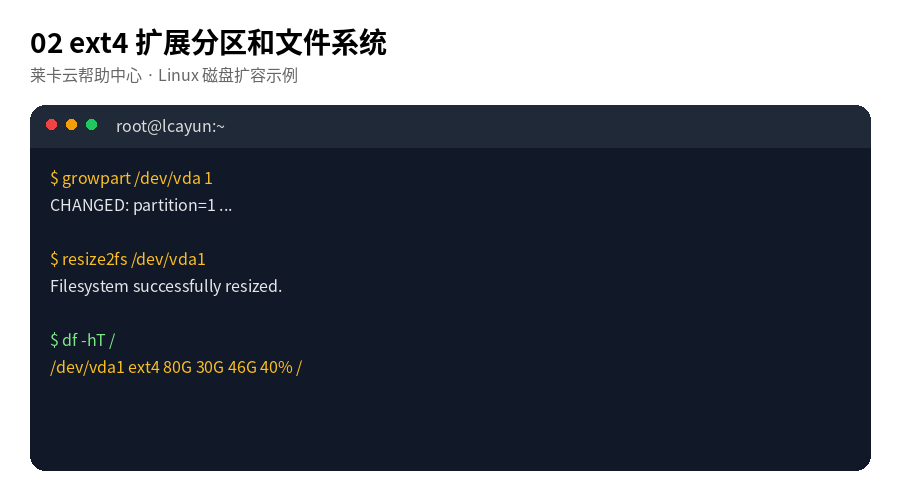
可以先执行:
wp core check-updateroot 用户:
wp core check-update --allow-root如果存在新的 WordPress 版本,会显示对应更新信息。
然后执行:
wp core updateroot 用户:
wp core update --allow-rootWP-CLI 会自动完成下载、解压和 WordPress 核心文件升级。
完成后通常会看到类似成功提示。
9. 升级 WordPress 数据库
核心更新完成以后,可以继续执行:
wp core update-dbroot 用户:
wp core update-db --allow-root如果数据库已经是最新版本,WP-CLI 会直接提示无需升级。
如果新版本需要升级数据库,则会完成相应处理。
10. 确认当前 WordPress 版本
再次执行:
wp core version或者:
wp core version --allow-root确认输出已经是升级后的版本。
还可以执行:
wp core check-update如果当前已经是最新版本,则不会再显示可用核心升级。
11. 验证 WordPress 核心文件
升级完成以后,可以执行:
wp core verify-checksumsroot 用户:
wp core verify-checksums --allow-root该命令可以帮助检查 WordPress 核心文件是否与对应版本的校验信息一致。
如果提示校验成功,说明核心文件基本完整。
如果存在核心文件异常、被修改或者缺失,则需要结合实际提示继续检查。
需要注意:
自定义主题和插件位于 wp-content 中,不属于核心文件校验的主要范围。
12. 更新后网站一直显示维护模式怎么办?
WordPress 更新过程中可能会在网站根目录生成:
.maintenance
文件。
正常情况下更新完成以后会自动删除。
可以检查:
ls -la .maintenance如果文件不存在,会提示找不到该文件。
如果确认:
更新任务已经结束;
没有其他 WordPress 更新正在运行;
网站却一直显示维护模式;
并且根目录中仍然存在 .maintenance,
可以先查看文件:
cat .maintenance确认确实是 WordPress 更新产生的维护文件以后,再删除:
rm -f .maintenance不要在真实升级任务仍然运行时删除维护文件。
13. 更新一直失败还要检查磁盘空间
WordPress 更新需要:
下载升级包;
解压文件;
写入 WordPress 核心目录;
创建临时文件。
如果服务器磁盘空间不足,也可能导致升级失败。
执行:
df -h重点检查 WordPress 所在分区的:
Use%
以及剩余空间。
如果磁盘已经接近:
100%
应该先处理磁盘空间问题,再重新尝试更新。
还可以查看 inode:
df -i即使磁盘还有空间,如果 inode 已经使用完,也可能导致系统无法创建新文件。
14. 检查 WordPress 文件权限
如果 WP-CLI 提示:
Permission denied
或者无法写入 WordPress 文件,可以检查当前目录权限。
执行:
ls -ld .查看 WordPress 核心目录:
ls -ld wp-admin wp-content wp-includes确认网站文件所有者和 Web 服务运行用户是否符合当前服务器环境。
不要遇到权限问题以后直接执行:
chmod -R 777 .这种做法会让整个网站目录获得过宽的权限,不适合作为长期解决方案。
应该根据实际 Web 服务用户和文件所有者进行修复。
15. 没有 wp 命令怎么办?
部分服务器安装了 WP-CLI,但没有配置全局命令。
例如目录中可能存在:
wp-cli.phar
可以尝试:
php wp-cli.phar --info查看 WordPress 版本:
php wp-cli.phar core version删除更新锁:
php wp-cli.phar option delete core_updater.lock执行核心升级:
php wp-cli.phar core update如果使用 root:
php wp-cli.phar core update --allow-root不同服务器上的 WP-CLI 保存位置可能不同,应以实际环境为准。
16. PHP 版本不正确怎么办?
有些服务器安装了多个 PHP 版本。
执行:
php -v看到的 CLI PHP 版本可能和网站实际运行的 PHP-FPM 版本不同。
如果 WP-CLI 提示:
PHP 版本过低;
缺少扩展;
Fatal error;
就需要确认 WP-CLI 当前使用的是哪个 PHP。
例如服务器可能存在:
/usr/bin/php以及其他 PHP 版本。
应该根据网站和当前 WordPress 版本要求选择合适的 PHP CLI 环境。
不要为了升级 WordPress 随意删除网站正在使用的 PHP 版本。
17. 不建议直接操作数据库删除锁吗?
如果服务器能够正常使用 WP-CLI,优先建议通过:
wp option delete core_updater.lock处理更新锁。
这样比直接登录数据库手工删除记录更方便,也可以减少误删其他 WordPress 配置的风险。
如果 WP-CLI 完全无法运行,再考虑根据实际环境进一步排查数据库。
不要在不确认表前缀和数据结构的情况下直接执行删除 SQL。
18. 为什么 WordPress 会出现更新锁?
WordPress 创建更新锁主要是为了避免多个核心升级任务同时执行。
例如:
管理员 A 点击更新;
管理员 B 同时再次点击更新;
或者自动更新和人工更新同时开始;
都可能造成核心文件同时被修改。
因此 WordPress 会在更新过程中创建锁。
如果升级正常结束,锁会自动失效或释放。
如果更新过程异常中断,就可能出现一段时间内仍然提示:
另一更新正在进行
这种情况下应该先确认真实更新任务是否已经结束,然后再处理锁。
19. WordPress 更新问题快速排查表
| 问题现象 | 优先检查 |
|---|---|
| 提示另一更新正在进行 | core_updater.lock |
| 刚点击更新就出现提示 | 先等待当前更新完成 |
| 长时间仍无法更新 | 检查更新进程和更新锁 |
| 更新后仍在维护模式 | .maintenance |
| 无法下载或解压 | 磁盘空间、网络 |
| 无法写入文件 | 文件权限和所有者 |
| WP-CLI 无法运行 | PHP CLI、WP-CLI 路径 |
| 更新后版本没变化 | wp core version |
| 怀疑核心文件异常 | wp core verify-checksums |
推荐按照:
等待当前更新 → 检查更新进程 → 检查更新锁 → 清理残留锁 → 重新更新 → 更新数据库 → 验证核心文件
的顺序处理。
20. 完整 WP-CLI 修复流程
如果已经确认没有其他更新任务正在执行,可以按照以下流程进行。
进入网站目录:
cd /www/wwwroot/example.com检查当前版本:
wp core version --allow-root查看更新锁:
wp option get core_updater.lock --allow-root确认没有真实更新任务:
ps aux | grep -E '[w]p core update|[p]hp.*wp'清理残留锁:
wp option delete core_updater.lock --allow-root重新升级:
wp core update --allow-root升级数据库:
wp core update-db --allow-root最后检查:
wp core version --allow-root并验证核心文件:
wp core verify-checksums --allow-root如果所有操作均正常完成,WordPress 更新功能通常已经恢复。
21. 服务器配置建议
WordPress 核心升级本身通常不需要很高的服务器配置。
但如果服务器同时运行:
WordPress;
MySQL;
Redis;
Docker;
多个网站;
备份任务;
在升级期间仍然需要保证足够的:
CPU;
内存;
磁盘空间。
如果服务器资源长期不足,也可能增加升级超时或者应用异常的概率。
如果需要搭建 WordPress 网站,可以根据网站访问量、插件数量以及数据库规模选择莱卡云 Linux 云服务器。
查看官网购买链接: https://www.lcayun.com
22. 总结
WordPress 提示:
另一更新正在进行
通常说明当前存在 WordPress 核心更新锁。
首先不要急着删除。
应该先确认:
服务器上是否真的还有 WordPress 更新任务正在运行。
如果已经确认更新任务结束,但提示长时间没有消失,可以通过 WP-CLI 检查:
wp option get core_updater.lock确认残留更新锁以后,再执行:
wp option delete core_updater.lock然后重新运行:
wp core update升级完成以后,再执行数据库更新和核心文件校验。
如果网站一直显示维护模式,还需要检查 .maintenance。
如果升级反复失败,则继续检查:
磁盘空间;
inode;
文件权限;
PHP CLI;
服务器网络。
按照这个顺序排查,一般可以比较安全地处理 WordPress 核心升级被锁定的问题。