使用云服务器时,有时会遇到这样的情况:端口检测工具显示 SSH 端口正常,但连接软件仍然提示登录失败。
有的连接刚建立就断开,有的提示 Permission denied,还有的明明指定了正确密钥,却出现认证次数过多的错误。
这些情况需要根据连接失败的位置分别处理。本文介绍如何通过 SSH 调试信息和服务器日志,找到下一步应该检查的内容。
1. 为什么端口通,SSH还是连不上?
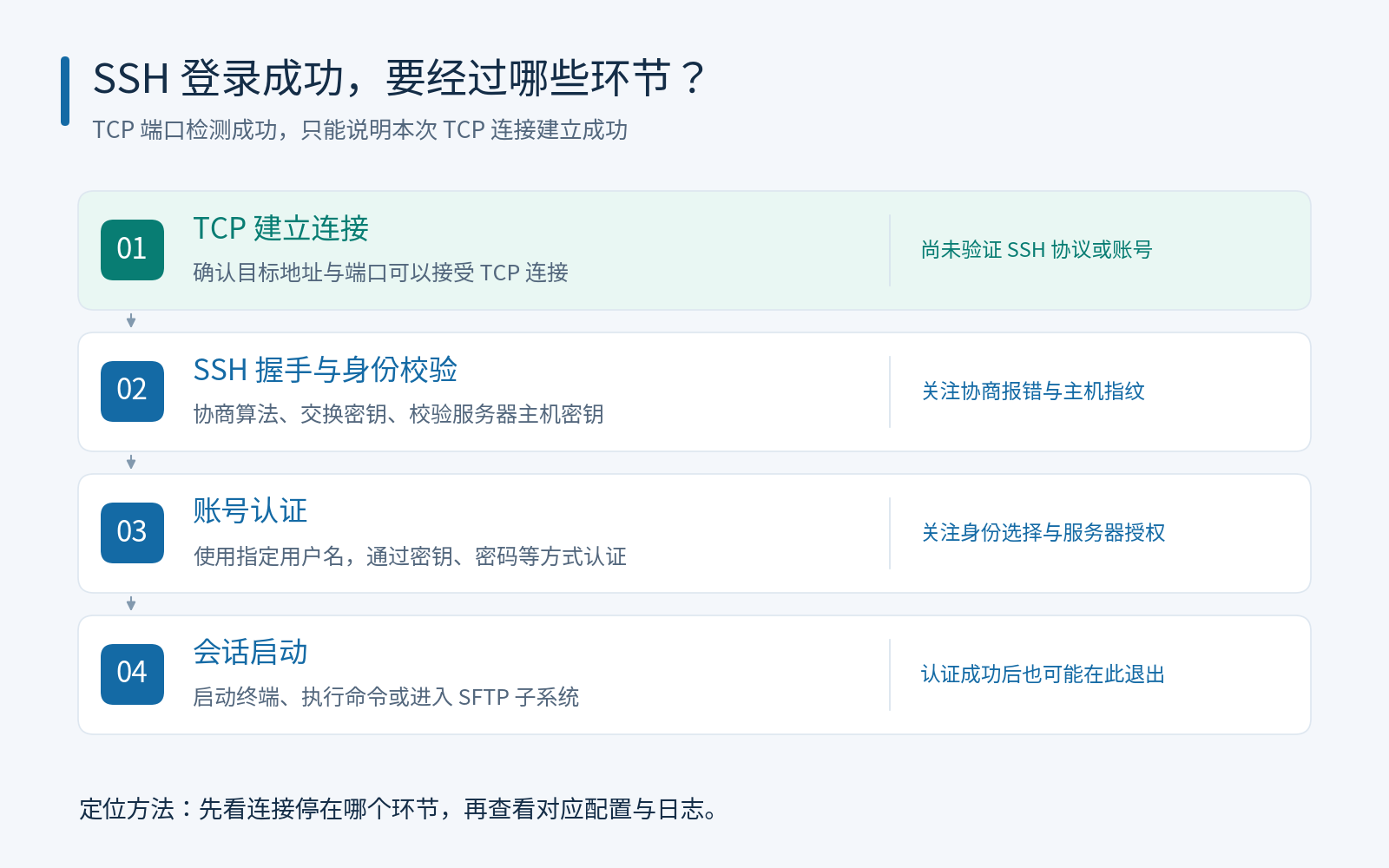
一次完整的 SSH 登录,大致包括以下几个环节:
- 建立 TCP 连接: 客户端连接目标 IP 和端口。
- 完成 SSH 握手: 协商算法、交换密钥,并校验服务器身份。
- 完成账号认证: 使用用户名和对应的密钥、密码等方式认证。
- 启动会话: 打开终端、执行命令或进入文件传输子系统。
普通 TCP 端口检测主要检查第一个环节。
即使端口能够建立连接,后续仍然可能因为握手异常、主机指纹变化、账号不匹配或认证配置而失败。OpenSSH 服务端会分别处理密钥交换、认证和命令执行等过程。
因此,端口检测成功之后,还需要继续确认 SSH 连接停在哪个环节。
2. 先确认测试的是同一个地址和端口
排查前,先核对连接软件和端口检测工具使用的信息:
- 是否为同一个服务器 IP。
- 是否使用相同端口。
- 是否都使用 IPv4,或者都使用 IPv6。
- 是否经过相同的代理、跳板机或端口转发。
例如,检测工具测试 IPv4 地址的 22 端口,而连接软件使用域名解析出的 IPv6 地址,两次测试实际上可能经过不同路径。
本文使用以下示例:
| 项目 | 示例 |
|---|---|
| 服务器 IP | 203.0.113.10 |
| SSH 端口 | 22 |
| 登录用户 | deploy |
以上均需替换为实际信息。 203.0.113.10 是文档示例地址,deploy 也不是所有服务器都有的默认账户。
客户端命令在自己的电脑执行;服务器端命令需要通过已有连接,或云平台提供的 VNC、串口等控制台执行。
Windows 用户可以在 PowerShell 中测试:
Test-NetConnection 203.0.113.10 -Port 22重点查看:
TcpTestSucceeded : True这个结果表示本次 TCP 连接测试成功,并不表示 SSH 账号已经通过认证。
如果端口检测本身就失败,可以先参考本站文章:云服务器端口不通怎么办?Connection refused 与 timed out 排查教程。
使用莱卡云 Linux 云服务器时,也可以按照本文方法检查现有实例。
查看官网购买链接: https://www.lcayun.com
9折优惠码: bloglcayun
3. 使用ssh -vvv查看失败阶段
在自己电脑的终端或已安装 OpenSSH 客户端的 Windows PowerShell 中执行:
ssh -vvv -p 22 deploy@203.0.113.10-vvv 会增加客户端调试输出,帮助查看连接、配置和认证过程。它不会修改服务器配置。
不要只看最后一句“连接失败”,还要看前面的信息。
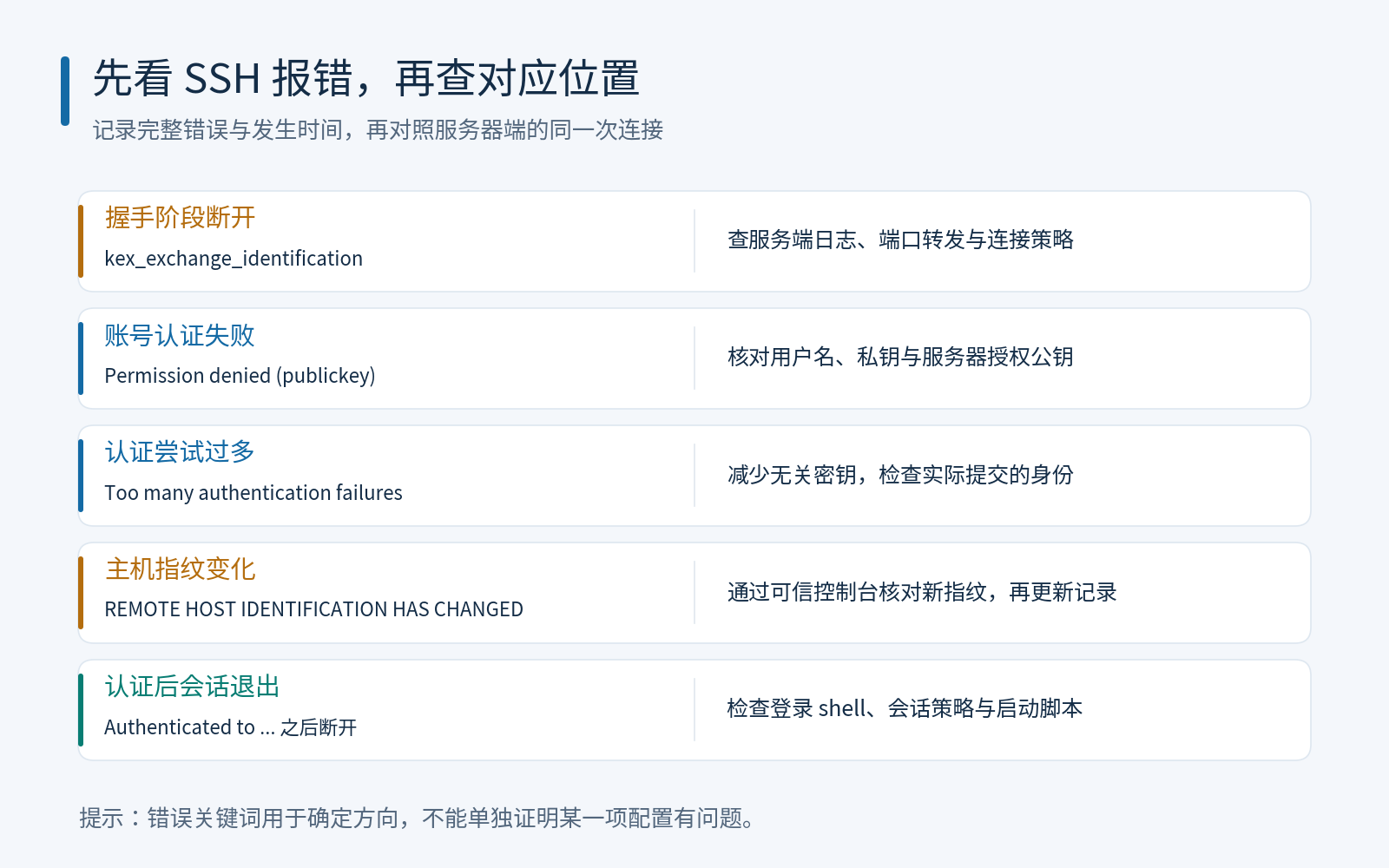
可以先按照下表确定方向:
| 提示或现象 | 优先检查的内容 |
|---|---|
Connection established 后出现 kex_exchange_identification 等错误 | 目标服务、端口转发、服务端连接策略及日志 |
Permission denied (publickey) | 用户名、客户端使用的密钥、服务器授权公钥 |
Too many authentication failures | 客户端是否尝试了过多无关密钥 |
REMOTE HOST IDENTIFICATION HAS CHANGED | 服务器主机密钥为什么变化,是否连接到了正确实例 |
已出现 Authenticated to ...,随后退出 | 登录 shell、会话策略、启动脚本及相关日志 |
这些关键词用于缩小范围,不能单独证明某一项配置有问题。
例如,出现 Connection established,只能说明该次 TCP 连接建立成功;出现 Authenticated to ...,才说明客户端已经完成了相应认证。
4. 认证失败时,检查用户名和实际使用的密钥
4.1 提示Permission denied (publickey)
这个提示通常意味着当前连接没有通过公钥认证。
先确认三个问题:
- 登录用户名是否正确。
- 本机是否选择了这台服务器对应的私钥。
- 服务器上对应用户的授权配置中,是否有匹配的公钥。
同一把密钥能够登录一个用户,不代表它也能登录另一个用户。
可以显式指定密钥进行测试:
ssh -vvv -o IdentitiesOnly=yes -i ~/.ssh/id_ed25519 -p 22 deploy@203.0.113.10本例中的 ~/.ssh/id_ed25519 是私钥路径,需要替换为实际文件。Windows 用户同样需要使用自己电脑上的实际密钥路径。
这里的两个参数分别用于:
-i:指定认证身份文件,本例填写私钥文件。IdentitiesOnly=yes:限制客户端使用配置指定的身份,减少 SSH Agent 自动提供其他密钥的影响。
如果调试信息显示密钥文件不存在,先修正路径;如果文件已经读取,但认证仍失败,再检查服务器对应账户的授权公钥、文件权限和登录策略。
普通文件式公钥认证通常使用用户家目录中的 ~/.ssh/authorized_keys,但服务器也可能配置其他路径或认证来源,应以实际配置为准。
4.2 提示Too many authentication failures
这个错误不一定意味着手动输错了很多次密码。
当 SSH Agent 中保存了多把密钥时,客户端可能先尝试其他身份,在轮到正确密钥之前,就达到服务器允许的认证尝试次数。
因此,可以先使用上一条命令指定密钥,并在调试输出中检查 Offering public key 附近的信息。
需要注意:如果客户端配置文件中还设置了多个 IdentityFile,这些配置身份仍可能被尝试。IdentitiesOnly=yes 并不保证整个配置中只剩一把密钥。
处理重点是确认客户端实际提交了哪些身份。服务端的 MaxAuthTries 控制每次连接允许的认证尝试次数,不应在没有确认原因时直接调大。
5. 主机指纹变化时,先核对服务器身份
如果看到:
WARNING: REMOTE HOST IDENTIFICATION HAS CHANGED!说明客户端保存的服务器主机密钥,与这次连接收到的密钥不一致。
服务器重装、实例更换、IP 重新分配或主机密钥重新生成,都可能引起变化,也需要排除连接到了错误目标的情况。
先通过可信的云平台控制台进入目标服务器,核对客户端提示的相同类型主机密钥。
例如,客户端提示的是 ED25519 主机密钥,可以在服务器执行:
sudo ssh-keygen -lf /etc/ssh/ssh_host_ed25519_key.pub将输出的 SHA256 指纹与客户端提示的新指纹比较。如果使用其他类型的主机密钥,应检查对应公钥文件。
只有确认目标服务器正确,而且密钥变化符合预期后,才更新本机记录。
默认 22 端口、使用 IP 连接时,在自己的电脑执行:
ssh-keygen -R 203.0.113.10如果实际端口是 2222,对应写法为:
ssh-keygen -R "[203.0.113.10]:2222"使用域名连接时,将 IP 换成实际域名。-R 会移除指定主机及相应端口的已保存主机密钥记录。
随后重新连接,再次核对指纹后接受新记录。不要通过关闭主机密钥检查来掩盖这个问题。
6. 握手前断开,或者认证后退出,查看服务器日志
6.1 确认目标端口由什么服务监听
如果 TCP 连接建立后很快断开,可以通过云平台控制台进入服务器,执行:
sudo ss -lntp 'sport = :22'将 22 换成实际 SSH 端口。
检查监听地址和进程信息,确认目标端口对应预期服务。部分系统使用 socket 激活,监听信息也可能涉及 systemd,需要结合服务配置判断。
如果中间配置了端口转发,还要核对公网端口是否转发到了正确实例和内部端口。
6.2 对照同一次连接的服务端日志
Debian、Ubuntu 常见 SSH 服务名为 ssh.service,可以查看最近十分钟的记录:
sudo journalctl -u ssh.service --since "10 minutes ago" --no-pager如果系统实际使用 sshd.service,改为:
sudo journalctl -u sshd.service --since "10 minutes ago" --no-pager使用与实际服务对应的一条命令即可。Ubuntu 官方文档也建议通过 SSH 服务日志排查认证问题。
查询时对应客户端刚才的连接时间、用户名和服务器看到的来源 IP,重点寻找:
- 账户不存在或账户状态异常。
- 公钥文件权限不符合要求。
- 用户不符合登录策略。
- 未认证连接数量达到限制。
- SSH 服务或会话启动时出现错误。
例如,MaxStartups 涉及并发未认证连接数量;它与某个用户输错密码的次数不是同一个概念。
如果已经认证成功,随后才退出,应继续检查用户的登录 shell、会话限制及启动脚本,而不是继续围绕端口是否开放排查。
没有查到日志,也不能立即断定请求没有到达服务器。还可能查错服务名、时间范围,或者系统采用了其他日志保存方式。
如果服务器重启后找不到之前的记录,可以参考本站文章:Linux重启后日志没了?持久化配置教程。
6.3 修改配置后,先检查再验证
如果根据日志确认需要调整 SSH 配置,修改后先执行:
sudo /usr/sbin/sshd -t这条命令用于检查配置有效性及主机密钥的基本情况。有错误时,应先修正错误,再加载配置。
如果配置使用了 Include 或 Match,还需要查看包含的配置文件和针对当前用户、来源地址的规则,不能只检查主配置文件中的某一行。
完成修复后,保留当前可用的管理连接,另外打开一个终端重新登录,确认新连接能够正常进入预期会话。
7. 结语
SSH 端口通却登录失败时,先统一测试的地址、端口和连接路径,再用 ssh -vvv 找到失败阶段。
握手前断开,结合目标服务和连接日志检查;认证失败,核对用户名、密钥及授权配置;主机指纹变化,通过可信控制台确认服务器身份;认证后退出,继续查看会话启动过程。
将客户端错误与服务器上的同一次连接记录对应起来,才能更准确地找到原因,避免反复修改不相关的配置。