在 Nginx 配置中加入了 gzip on;,重新加载后,检查网站资源却发现没有返回 gzip 压缩,这是网站优化时经常遇到的问题。
原因可能是测试方式不对,也可能是文件类型没有匹配、修改了错误的配置,或者请求经过 CDN 后,实际返回结果发生了变化。
本文从一个具体资源开始,介绍如何验证 gzip 是否生效,再逐步检查 Nginx 配置和网站访问路径。
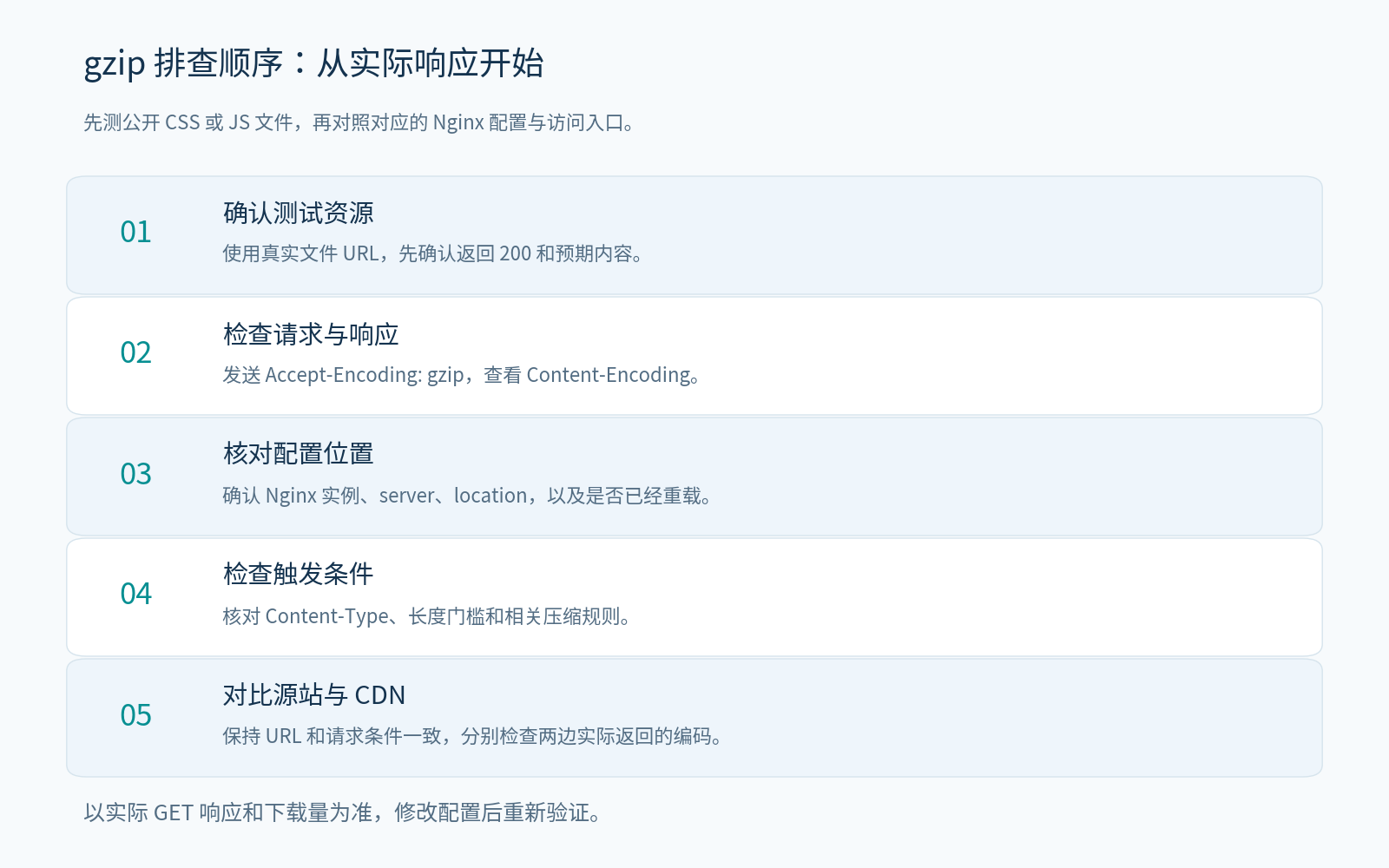
1. 先选一个适合测试的文件
建议选择网站中真实存在、无需登录的 CSS 或 JavaScript 文件,例如:
https://www.example.com/assets/app.css以上地址仅作示例,需要替换成自己网站的实际文件地址。
测试文件最好有几 KB 以上,并且能够正常返回 200。文件太小,可能达不到配置的压缩门槛;地址写错,则可能测到错误页面。
不建议一开始就用 JPG、ZIP 或视频文件判断 gzip 是否正常。这类文件通常已经经过压缩,再套一层压缩未必能减少传输量。
还要确认测试的是最终资源地址。如果返回 301 或 302,应先找到跳转后的实际 URL,再继续检查。
2. 使用 curl 验证 gzip 是否生效
以下命令在 Linux 终端执行。
先检查 curl:
curl --versionDebian、Ubuntu 没有安装时,可以执行:
sudo apt-get update
sudo apt-get install -y curl ca-certificates
使用 root 账户时,可以去掉 sudo。
然后发送一次明确接受 gzip 的请求:
curl -q --http1.1 \
  --connect-timeout 10 \
  --max-time 30 \
  -sS -D - -o /dev/null \
  -H 'Accept-Encoding: gzip' \
  -w '\nHTTP=%{http_code}\nDownloaded=%{size_download} bytes\n' \
  'https://www.example.com/assets/app.css'
这条命令会:
- 实际发送 GET 请求并下载响应内容。
- 在终端显示响应头。
- 丢弃下载内容,不保存到文件。
- 输出 HTTP 状态码和响应体下载字节数。
其中:
Accept-Encoding: gzip表示客户端可以接受 gzip 编码。服务端是否采用压缩,还取决于自身配置和本次响应条件。
本文使用 GET 验证实际内容传输。只通过 curl -I 发送 HEAD 请求,无法完成同样的响应体下载检查。
命令也没有自动跟随跳转,因此应先确认结果为预期的 200 响应。
3. 响应头应该怎么看?
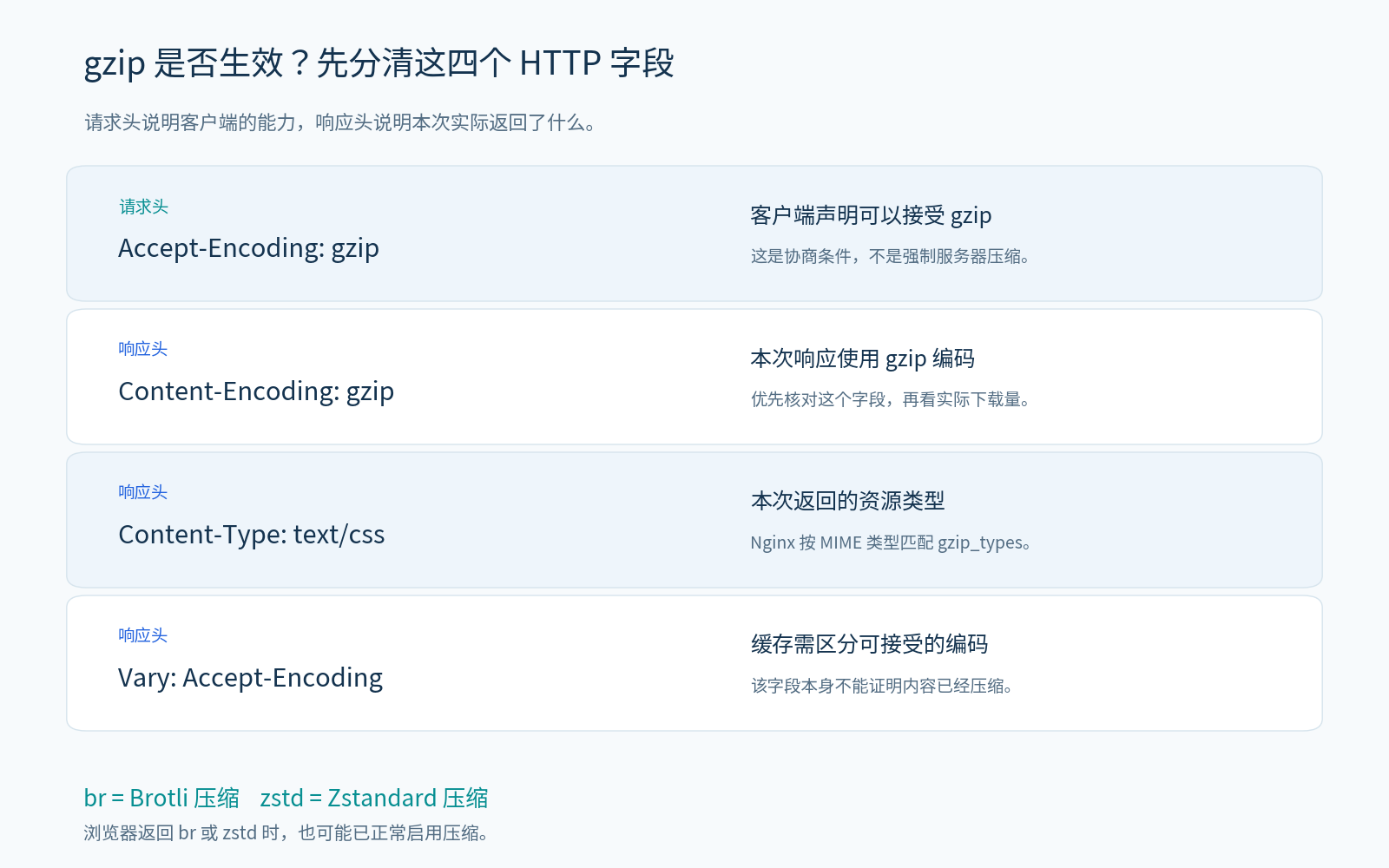
下面是一组用于说明的响应头示例:
HTTP/1.1 200 OK
Content-Type: text/css
Content-Encoding: gzip
Vary: Accept-Encoding
排查时,需要区分以下字段:
| 字段 | 所在位置 | 作用 |
|---|---|---|
Accept-Encoding: gzip | 请求头 | 客户端声明能够接受 gzip |
Content-Encoding: gzip | 响应头 | 服务端声明本次响应使用 gzip |
Content-Type: text/css | 响应头 | 表示返回内容的媒体类型 |
Vary: Accept-Encoding | 响应头 | 提示缓存复用响应时需要区分可接受的编码 |
判断本次响应采用了什么压缩方式,重点看 Content-Encoding。
如果浏览器中看到:
Content-Encoding: br表示使用了 Brotli;看到 zstd,表示使用了 Zstandard。它们也是压缩方式,不能因为没有出现 gzip 就认定网站没有压缩。
另外,只有 Vary: Accept-Encoding,并不能证明内容已经压缩。
也不要要求响应一定同时包含 Content-Length 才算成功。判断编码方式与统计实际下载量,应分别查看对应字段和测试结果。
4. 检查 Nginx 配置是否作用于当前资源
4.1 确认检查的是正确实例
对于通过系统软件包安装的常规 Nginx,可以执行:
sudo nginx -T-T 会检查配置并输出所读取的配置文件内容,便于查找目标域名对应的 server 和资源对应的 location。
重点检查:
- 修改的是不是当前域名对应的站点。
- 测试 HTTPS,却只修改了另一个 HTTP 站点配置。
- 资源是否实际命中了其他
location。 - 更具体的配置中是否存在
gzip off;。 - 修改后是否已经成功重载。
例如,上级配置开启了 gzip,但目标 location 明确关闭,实际请求仍可能不压缩。Nginx 官方的配置说明也指出,更具体作用域中的设置会影响最终行为。
如果使用宝塔、Docker 或自定义安装的 Nginx,应通过对应实例检查配置。宿主机上的 nginx -T 不一定是在检查实际提供网站服务的那一套。
4.2 核对静态资源的压缩配置
以公开 CSS、JavaScript 和 SVG 文件为例,可以将下面指令合并到负责这些文件的现有 location 配置块中:
gzip on;
gzip_vary on;
gzip_comp_level 4;
gzip_min_length 1024;

gzip_types
    text/css
    application/javascript
    text/javascript
    image/svg+xml;
保留原有文件路径、缓存和访问规则。如果同一配置块已经存在这些指令,应修改原值,并保留仍需支持的类型,避免重复定义。
这里需要留意两点:
第一,按实际 Content-Type 匹配。
文件名虽然以 .css 结尾,但如果实际返回了 HTML 错误页面,就不能按照正常 CSS 文件判断。gzip_types 匹配的是响应媒体类型。HTML 属于模块默认支持的类型,无需重复添加。
第二,检查长度门槛。
示例中的 gzip_min_length 1024 设置了压缩门槛。Nginx 根据压缩前响应的 Content-Length 判断这一条件;没有该长度信息时,不能简单按最终下载大小倒推是否应该触发压缩。
4.3 检查通过后再重载
对于系统软件包安装、由 systemd 管理的 Nginx:
sudo nginx -t && sudo systemctl reload nginx只有配置检查通过,才会执行重载。
使用面板或容器部署时,通过相应管理方式检查并重载。修改配置文件本身,不会自动让运行中的 Nginx 使用新设置。
完成后,重新执行第2节的 curl 命令,核对实际响应。
5. 对比压缩前后的下载量
确认响应编码后,可以进一步比较同一个静态文件在不同请求条件下的下载量。
在同一个终端执行,并替换实际 URL:
url='https://www.example.com/assets/app.css'

for encoding in identity gzip; do
  curl -q --http1.1 \
    --connect-timeout 10 \
    --max-time 30 \
    -sS -D - -o /dev/null \
    -H "Accept-Encoding: ${encoding}" \
    -w "\nRequested=${encoding} HTTP=%{http_code} Downloaded=%{size_download} bytes\n" \
    "$url"
done
其中:
identity:请求不使用内容压缩编码。gzip:声明可以接受 gzip。
服务端实际采用什么方式,仍需核对两次返回的 Content-Encoding。
比较时,应保证两次请求都成功完成、返回预期的 200,并且对应同一版本的文件。
size_download 统计响应体下载量,不包含响应头等开销,因此不能直接当成整条网络连接消耗的总流量。
例如,同一文件未压缩时下载 100000 字节,gzip 后下载 25000 字节,说明该文件的响应体下载量减少约 75%。
这只是计算示例。具体压缩效果取决于文件内容,也不能据此推断整个网页的加载速度提升了相同比例。
6. 源站正常,经过 CDN 后没有 gzip 怎么办?
接入 CDN 后,需要分别检查:
- 源站返回给 CDN 的内容。
- CDN 最终返回给访问者的内容。
两段链路可能采用不同的压缩策略。源站返回 gzip,浏览器收到 Brotli,并不一定是异常。
6.1 对比源站与公网入口
如果已知源站 IP,并且测试机器能够正常访问源站,可以保留域名,通过 --resolve 指定连接目标:
curl -q --noproxy '*' --http1.1 \
  --resolve 'www.example.com:443:203.0.113.10' \
  --connect-timeout 10 \
  --max-time 30 \
  -sS -D - -o /dev/null \
  -H 'Accept-Encoding: gzip' \
  'https://www.example.com/assets/app.css'
需要替换:
www.example.com:实际网站域名。203.0.113.10:实际源站 IP。/assets/app.css:实际资源路径。
这样可以保留 HTTPS 所需的域名信息,避免直接访问 IP 时命中错误站点。
详细方法可以参考本站:网站迁移前如何测试新服务器。
6.2 检查回源请求与压缩规则
部分 CDN 回源时会携带 Via 请求头。Nginx 的 gzip_proxied 会影响这类请求的压缩行为,因此可能出现直接访问源站正常、回源请求却未压缩的情况。
确认属于这一原因,并且目标是需要向代理提供压缩版本的公开静态资源后,可以在对应配置块中设置:
gzip_proxied any;检查并重载后,再对照测试。
这里的判断依据是请求中的 Via 等条件,不能仅因为配置里出现了 proxy_pass,就认定必须添加这一行。
如果源站配置正确,还应继续检查 CDN 的压缩功能、缓存版本和资源规则。涉及旧内容或缓存未更新时,可以参考本站:网站更新后还是旧页面怎么办。
7. 常见问题速查
| 现象 | 优先检查 |
|---|---|
| HTML 有压缩,CSS 或 JS 没有 | 实际 Content-Type 是否包含在 gzip_types 中 |
| 大文件压缩,小文件没有 | 是否受到 gzip_min_length 门槛影响 |
配置里有 gzip on,目标资源仍未压缩 | 是否修改了正确实例、站点和路径,是否成功重载 |
| 源站正常,CDN 入口不同 | CDN 编码策略、回源请求和缓存版本 |
浏览器显示 br 或 zstd | 已采用其他压缩编码,不应直接判断为故障 |
只配置了 gzip_static on | 是否存在对应的预压缩 .gz 文件 |
使用 --compressed 保存后,文件仍然很大 | curl 可能已经自动解压了响应内容 |
gzip_static 用于发送提前生成的 .gz 文件,本身不会实时生成压缩内容,不能与 gzip on 混为一谈。
另外,curl 的 --compressed 会请求受支持的压缩编码,并自动解压收到的内容。因此,不能仅凭保存后的文件大小,判断网络传输时有没有使用压缩。
8. 结尾:以实际返回结果为准
排查 Nginx gzip 不生效,先选择一个真实、可正常访问的文本资源,用 GET 请求检查 Content-Encoding,再核对配置位置、文件类型、长度门槛和 CDN 路径。
完成修改后,重新比较同一资源的响应头与下载量,同时确认页面样式、脚本和主要功能正常。
压缩可以减少适合压缩的资源传输量,但网站整体速度还与网络连接、服务端响应和前端执行有关。先验证当前资源,再根据实际瓶颈继续优化,才能判断每次调整是否有效。