日常安排文章更新、视频制作或服务器维护时,任务往往分散在聊天记录、备忘录和表格里。事情一多,就容易忘记截止日期,也不方便查看哪些工作正在进行。
Vikunja 是一款支持自托管的任务管理工具,可以部署在自己的服务器上,通过浏览器创建待办事项、整理项目,并使用看板查看任务进度。
本教程从安装 Docker 开始,完成 Vikunja 部署、域名 HTTPS、账户创建,以及任务管理和数据备份。
1. 项目介绍
Vikunja 可以把相关任务集中到项目中,支持列表、看板、表格和甘特图等视图,也提供标签、优先级、到期日期、附件以及项目分享功能。
对于个人使用,可以用它管理:
- 博客选题与文章更新。
- 视频录制、剪辑和发布。
- 服务器维护与定期检查。
- 学习计划和日常待办事项。
本次教程以“博客内容排期”为例,完成创建任务、设置日期、看板流转和附件上传。
部署采用 Vikunja + SQLite + Caddy。SQLite 用于保存任务数据,Caddy 负责域名访问和 HTTPS,适合个人及少量用户使用。
2. 相关地址
- 项目官网:https://vikunja.io
- GitHub 项目:https://github.com/go-vikunja/vikunja
- 官方部署文档:Docker Compose 部署说明
- 版本更新说明:Vikunja 更新记录
本文使用 Vikunja 2.8.0 固定版本编写配置,避免后续直接使用浮动标签导致教程界面和部署行为变化。该版本于 2026年11月5日发布。
3. 搭建环境
本次建议准备以下环境:
- CPU: 建议 2 核及以上。
- 内存: 建议 2GB 及以上。
- 磁盘: 建议至少准备 20GB 可用空间,附件较多时适当增加。
- 系统: 全新 Debian 12 或 Ubuntu 24.04。
- Docker: Docker Engine。
- Compose: 使用
docker compose命令的 Compose 插件。 - 域名: 准备一个可以管理 DNS 解析的域名。
- 公网端口: TCP
80、443,同时保留实际使用的 SSH 端口。 - 应用内部端口:
3456,由 Caddy 转发访问。
以上资源配置是本教程的建议,并非项目官方最低配置。
本次教程推荐使用莱卡云 Linux 云服务器进行搭建。为了方便操作,建议使用没有部署其他网站的新服务器,确保 80 和 443 端口没有被占用。
查看官网购买链接: https://www.lcayun.com
9折优惠码:bloglcayun
开始前,在域名服务商处添加一条 A 记录:
| 设置项 | 示例 |
|---|---|
| 主机记录 | todo |
| 记录类型 | A |
| 记录值 | 服务器实际公网 IPv4 |
| 最终域名 | todo.example.com |
todo.example.com 是示例域名,后面需要替换为自己的实际域名。
首次部署先让域名直接解析到服务器。如果没有配置 IPv6,不要保留指向其他服务器的 AAAA 记录。
同时,在云服务器安全组及已经启用的主机防火墙中允许 TCP 80、443 访问。
4. 搭建视频
本节视频将演示 Docker 安装、项目部署、HTTPS 访问、任务看板使用及数据备份。
视频教程链接:【待补充 B 站或其他发布平台链接】
5. 正式搭建
下面的命令均在服务器终端执行。
使用普通用户连接服务器时,先切换到 root:
sudo -i5.1 安装 Docker 和 Compose
本站已有 服务器上安装 Docker 和 Docker Compose 教程。本篇也保留完整安装步骤,直接按照下面操作即可。
以下命令适用于全新 Debian 或 Ubuntu 系统,使用 Docker 官方软件仓库安装 Engine 和 Compose 插件。
bash <<'DOCKER'
set -e

. /etc/os-release
case "$ID" in
  debian|ubuntu) ;;
  *) echo '本段仅适用于 Debian 或 Ubuntu'; exit 1 ;;
esac

apt-get update
apt-get install -y ca-certificates curl openssl nano

install -m 0755 -d /etc/apt/keyrings
curl -fsSL "https://download.docker.com/linux/$ID/gpg" \
  -o /etc/apt/keyrings/docker.asc
chmod a+r /etc/apt/keyrings/docker.asc

cat > /etc/apt/sources.list.d/docker.sources <<EOF
Types: deb
URIs: https://download.docker.com/linux/$ID
Suites: ${UBUNTU_CODENAME:-$VERSION_CODENAME}
Components: stable
Architectures: $(dpkg --print-architecture)
Signed-By: /etc/apt/keyrings/docker.asc
EOF

apt-get update
apt-get install -y docker-ce docker-ce-cli containerd.io \
  docker-buildx-plugin docker-compose-plugin

systemctl enable --now docker

docker --version
docker compose version
docker run --rm hello-world
DOCKER
看到 Docker、Compose 的版本信息,并且 hello-world 输出成功提示后,再继续部署。
如果服务器已经安装 Docker,可以跳过安装部分,先确认:
docker --version
docker compose version
同时确保后续需要的工具已经安装:
apt-get update
apt-get install -y openssl nano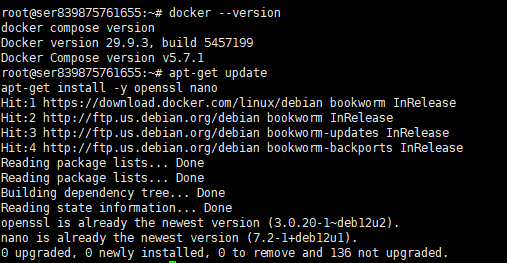
5.2 创建项目目录
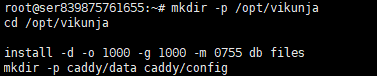
创建项目目录,以及数据库、附件和 Caddy 的数据目录:
mkdir -p /opt/vikunja
cd /opt/vikunja

install -d -o 1000 -g 1000 -m 0755 db files
mkdir -p caddy/data caddy/config
官方容器默认使用 UID 1000 运行,因此这里提前设置数据库和附件目录的属主,避免启动或上传文件时出现权限错误。
然后创建环境变量文件。
先把下面的 todo.example.com 换成自己的域名,只填写域名,不要添加 https://。
(
umask 077
cat > .env <<EOF
DOMAIN=todo.example.com
VIKUNJA_SECRET=$(openssl rand -hex 32)
EOF
)
这一步会生成应用密钥并保存到 .env。
仅在首次部署时创建这个文件。已有项目应保留原来的密钥,不要重复覆盖。
项目中的主要目录用途如下:
| 路径 | 用途 |
|---|---|
/opt/vikunja/.env | 域名和应用密钥 |
/opt/vikunja/db | SQLite 数据库 |
/opt/vikunja/files | 上传的附件 |
/opt/vikunja/caddy/data | HTTPS 证书等数据 |
/opt/vikunja/caddy/config | Caddy 配置数据 |
5.3 创建 Compose 配置
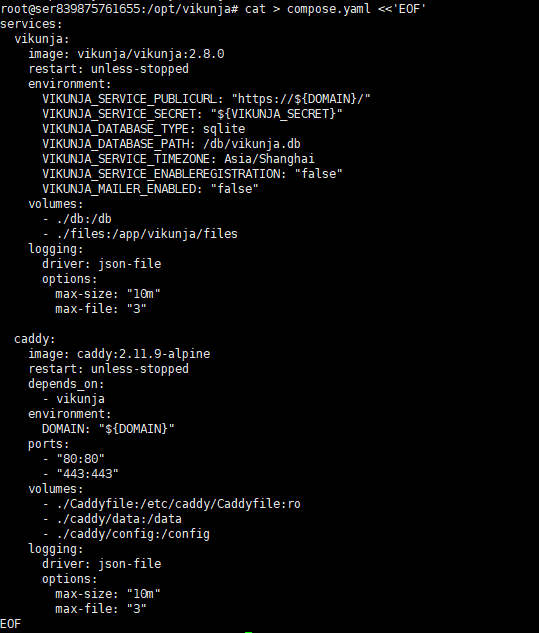
在项目目录执行:
cat > compose.yaml <<'EOF'
services:
  vikunja:
    image: vikunja/vikunja:2.8.0
    restart: unless-stopped
    environment:
      VIKUNJA_SERVICE_PUBLICURL: "https://${DOMAIN}/"
      VIKUNJA_SERVICE_SECRET: "${VIKUNJA_SECRET}"
      VIKUNJA_DATABASE_TYPE: sqlite
      VIKUNJA_DATABASE_PATH: /db/vikunja.db
      VIKUNJA_SERVICE_TIMEZONE: Asia/Shanghai
      VIKUNJA_SERVICE_ENABLEREGISTRATION: "false"
      VIKUNJA_MAILER_ENABLED: "false"
    volumes:
      - ./db:/db
      - ./files:/app/vikunja/files
    logging:
      driver: json-file
      options:
        max-size: "10m"
        max-file: "3"

  caddy:
    image: caddy:2.11.9-alpine
    restart: unless-stopped
    depends_on:
      - vikunja
    environment:
      DOMAIN: "${DOMAIN}"
    ports:
      - "80:80"
      - "443:443"
    volumes:
      - ./Caddyfile:/etc/caddy/Caddyfile:ro
      - ./caddy/data:/data
      - ./caddy/config:/config
    logging:
      driver: json-file
      options:
        max-size: "10m"
        max-file: "3"
EOF
其中:
VIKUNJA_SERVICE_PUBLICURL是浏览器实际访问的完整地址。VIKUNJA_DATABASE_PATH把数据库固定保存在挂载目录中。VIKUNJA_SERVICE_SECRET使用刚才生成的密钥。- 本文按个人使用配置,后面通过一条命令创建自己的账户。
- 邮件服务保持关闭,本次部署不需要自建邮局或配置 SMTP。
SQLite 和附件分别持久化到 db、files,更换容器时继续使用这些目录。
5.4 配置域名 HTTPS
创建 Caddy 配置文件:
cat > Caddyfile <<'EOF'
{$DOMAIN} {
    reverse_proxy vikunja:3456
}
EOF
这里的 {$DOMAIN} 保持原样,实际域名由前面的配置传入。
域名解析正确、验证端口可达时,Caddy 会自动申请 HTTPS 证书并处理续期,同时把 HTTP 访问跳转到 HTTPS。
5.5 启动项目
先检查 Compose 配置:
cd /opt/vikunja
docker compose config -q
没有输出且正常返回,表示配置校验通过。然后拉取镜像并启动:
docker compose pull
docker compose up -d
查看运行状态:
docker compose ps
查看最近的日志:
docker compose logs --tail=50 vikunja caddy首次启动需要等待应用和证书初始化。两个容器正常运行后,还需要通过浏览器检查 HTTPS 登录页面,确认服务真正可用。
6. 创建账户并登录
在项目目录执行下面的命令。
blogdemo 是示例用户名,可以自行修改;you@example.com 要替换为自己的邮箱地址。
docker compose exec vikunja /app/vikunja/vikunja user create \
  --username blogdemo \
  --email you@example.com
根据终端提示输入并确认密码。密码输入时不显示字符是正常现象,请使用独立的高强度密码并保存好。
官方命令支持交互输入密码,无需把密码写在命令参数里。
接着在自己的电脑浏览器中访问:
https://todo.example.com将示例域名替换为实际域名,使用刚才创建的用户名和密码登录。
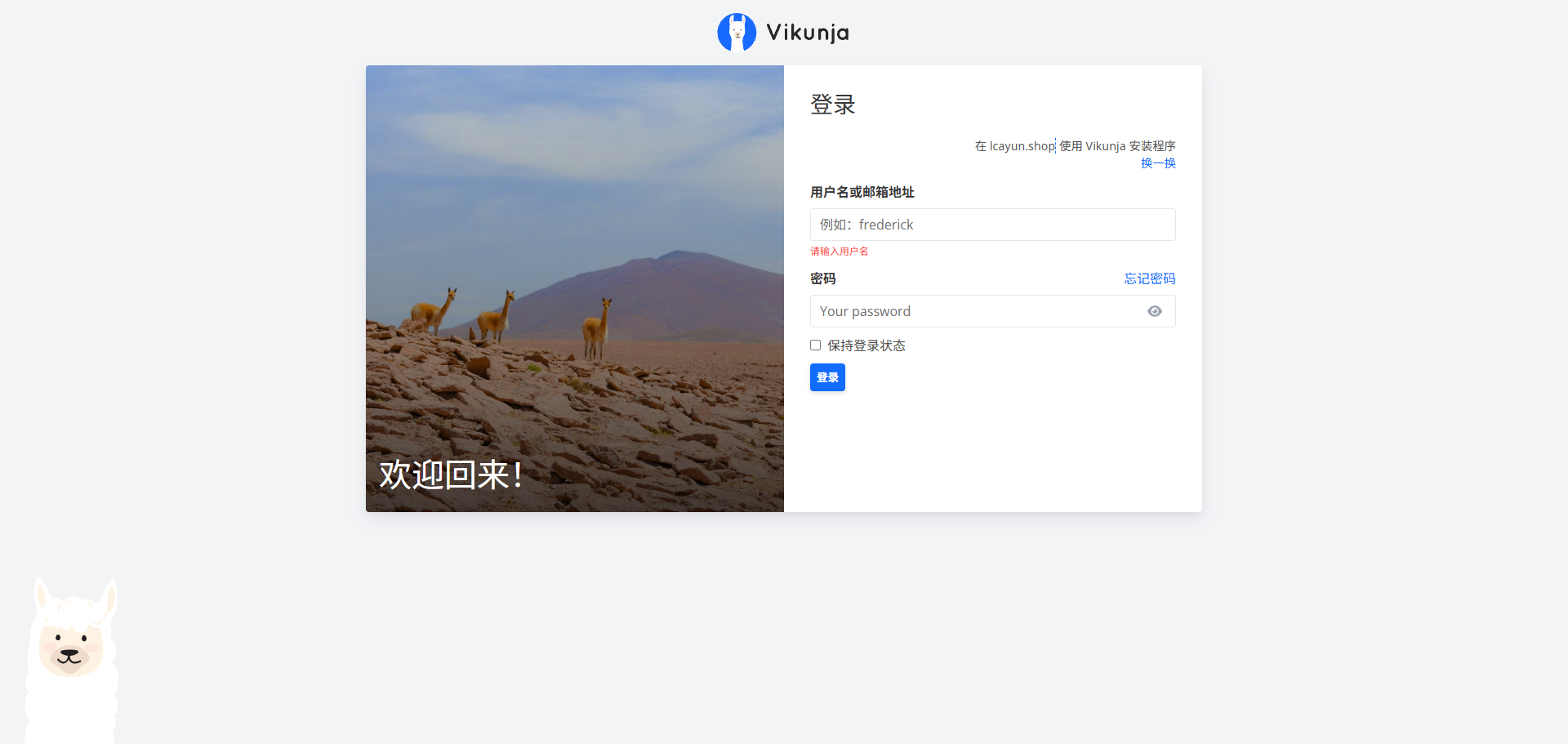
如果界面不是中文,可以在用户设置的语言选项中选择简体中文。
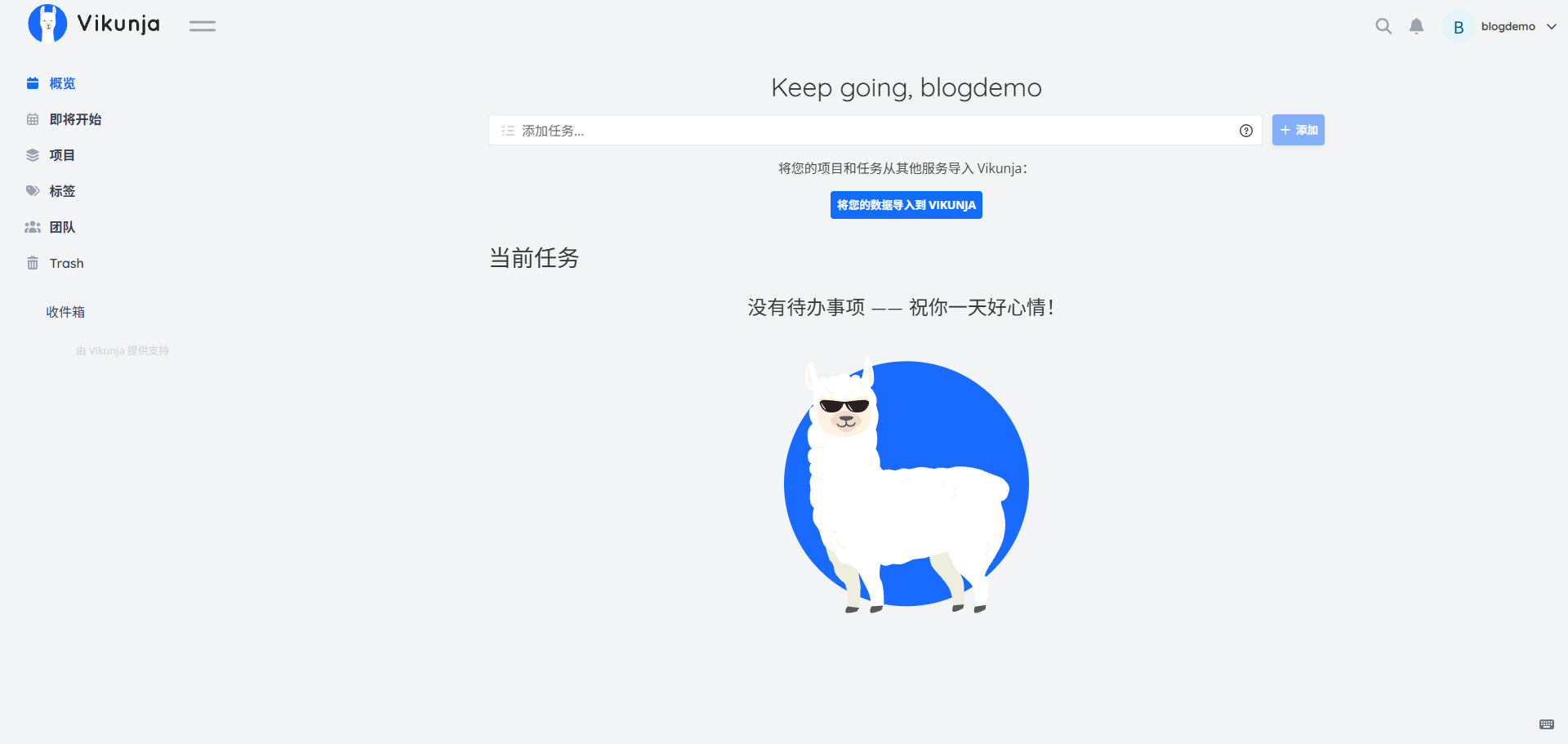
登录后能进入工作区,并正常创建项目,就可以开始使用。
本文没有启用邮件发送,因此不需要接收验证邮件,但也不能使用邮件提醒或邮箱找回密码。忘记密码时,可以使用第9节中的服务器命令重置。
7. 创建待办与项目看板
7.1 创建一个项目
在界面中找到创建项目的入口,新建:
博客内容排期项目说明可以填写:
用于管理文章选题、教程编写、视频录制和内容发布。一个项目用于整理一组相关任务。以后也可以分别创建“服务器维护”“学习计划”等项目。
7.2 添加任务并设置日期
在项目中依次添加四项任务:
确定选题
编写教程
录制演示
剪辑发布
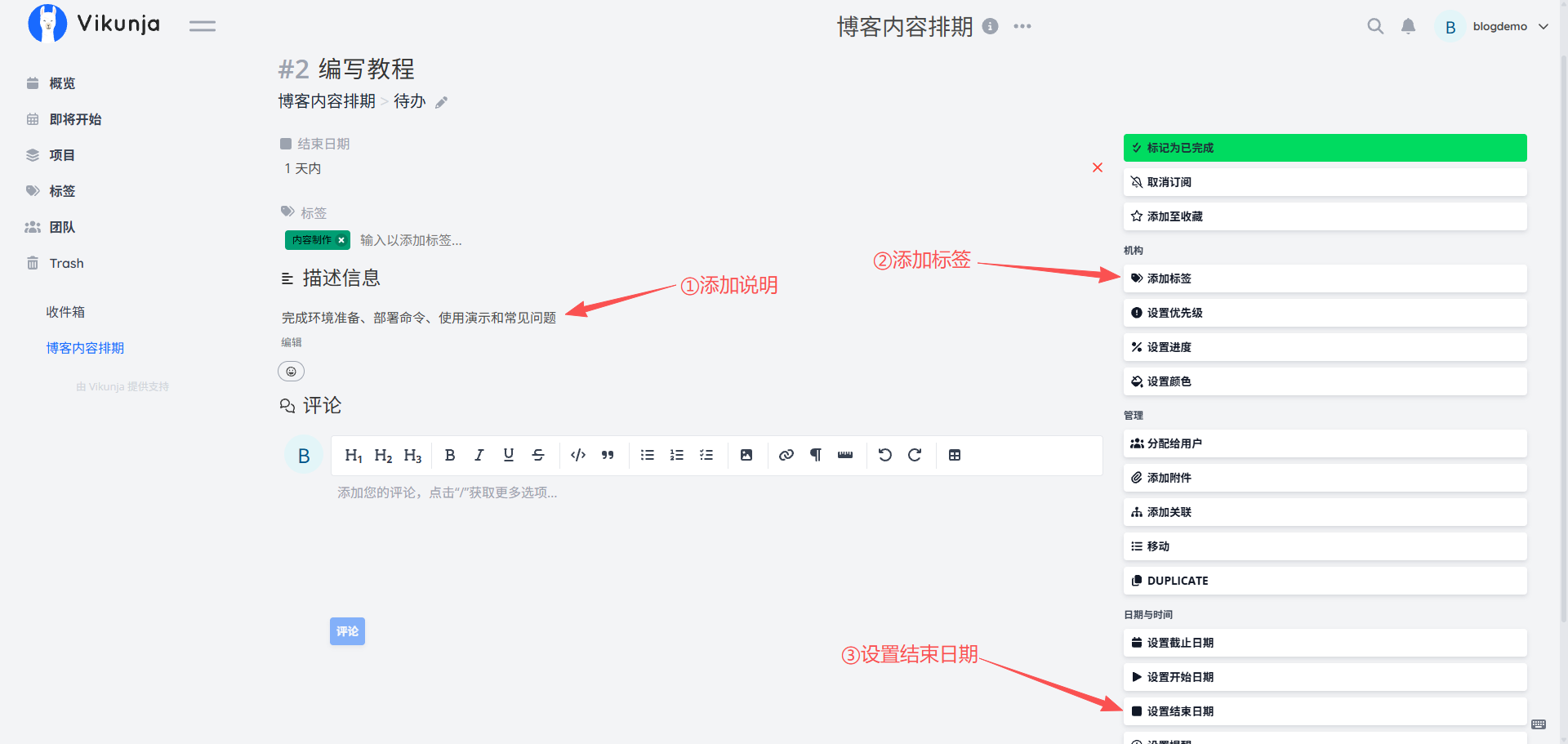
打开“编写教程”,补充任务信息:
- 说明: 完成环境准备、部署命令、使用演示和常见问题。
- 标签: 内容制作。
- 到期日期: 选择实际计划完成的日期。
保存后刷新页面,确认任务标题、说明和日期仍然存在。
设置到期日期便于查看时间安排。本教程没有配置邮件通知,不会因此自动收到提醒邮件。
7.3 使用看板管理进度
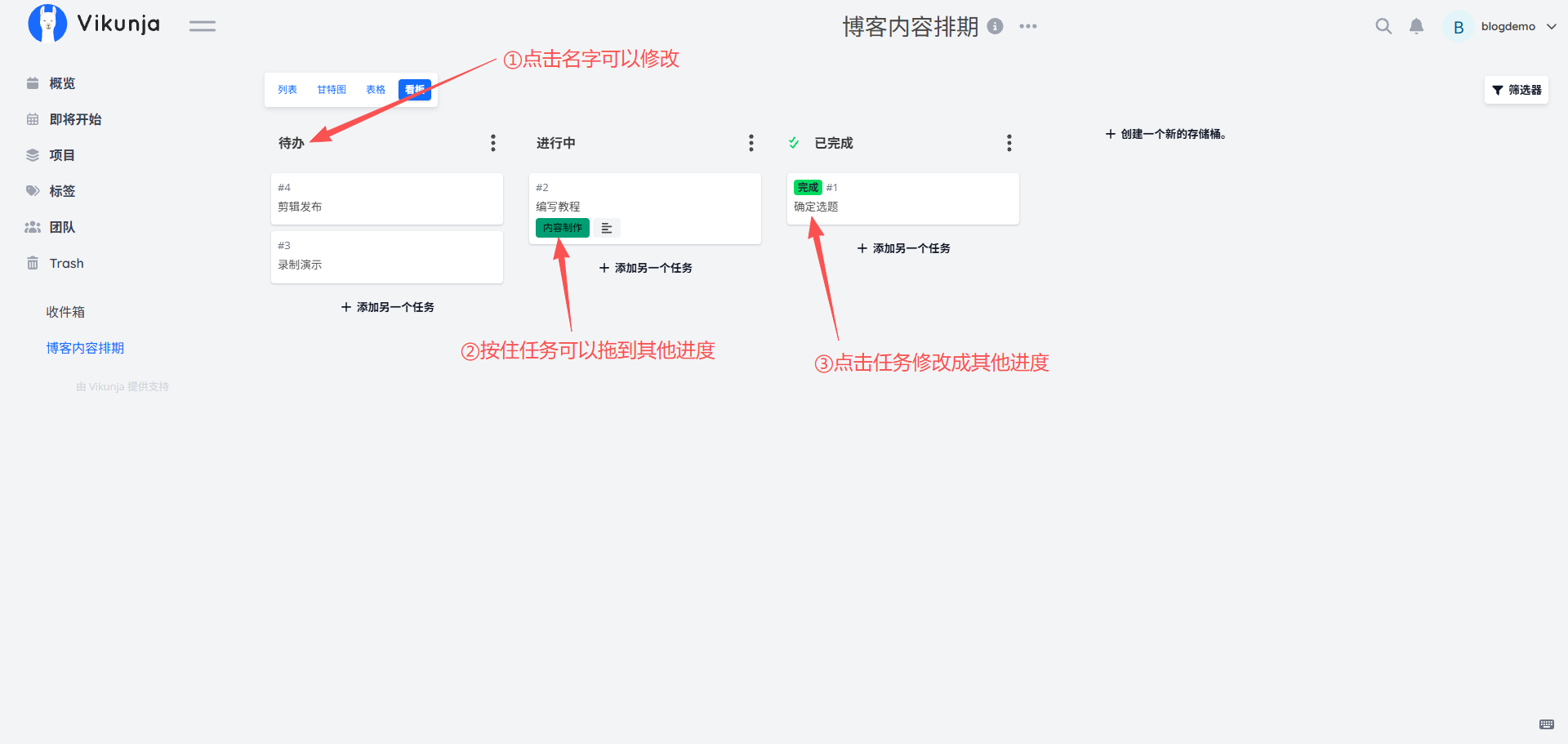
切换到项目的看板视图,根据界面现有分组,创建或调整为以下三列:
待办
进行中
已完成
然后进行一次任务流转:
- 将“编写教程”拖到“进行中”。
- 将已经完成的“确定选题”整理到“已完成”。
- 打开任务,检查任务本身是否已经标记完成。
- 刷新页面,确认卡片位置保存成功。
看板列名和任务完成状态需要分别检查。 自己创建一列并命名为“已完成”,不一定会自动改变任务的完成勾选状态。
完成这一步后,就能通过看板快速查看各项工作的进度。
7.4 上传和下载任务附件
在自己电脑上准备一个测试文件:
demo-brief.txt内容可以填写:
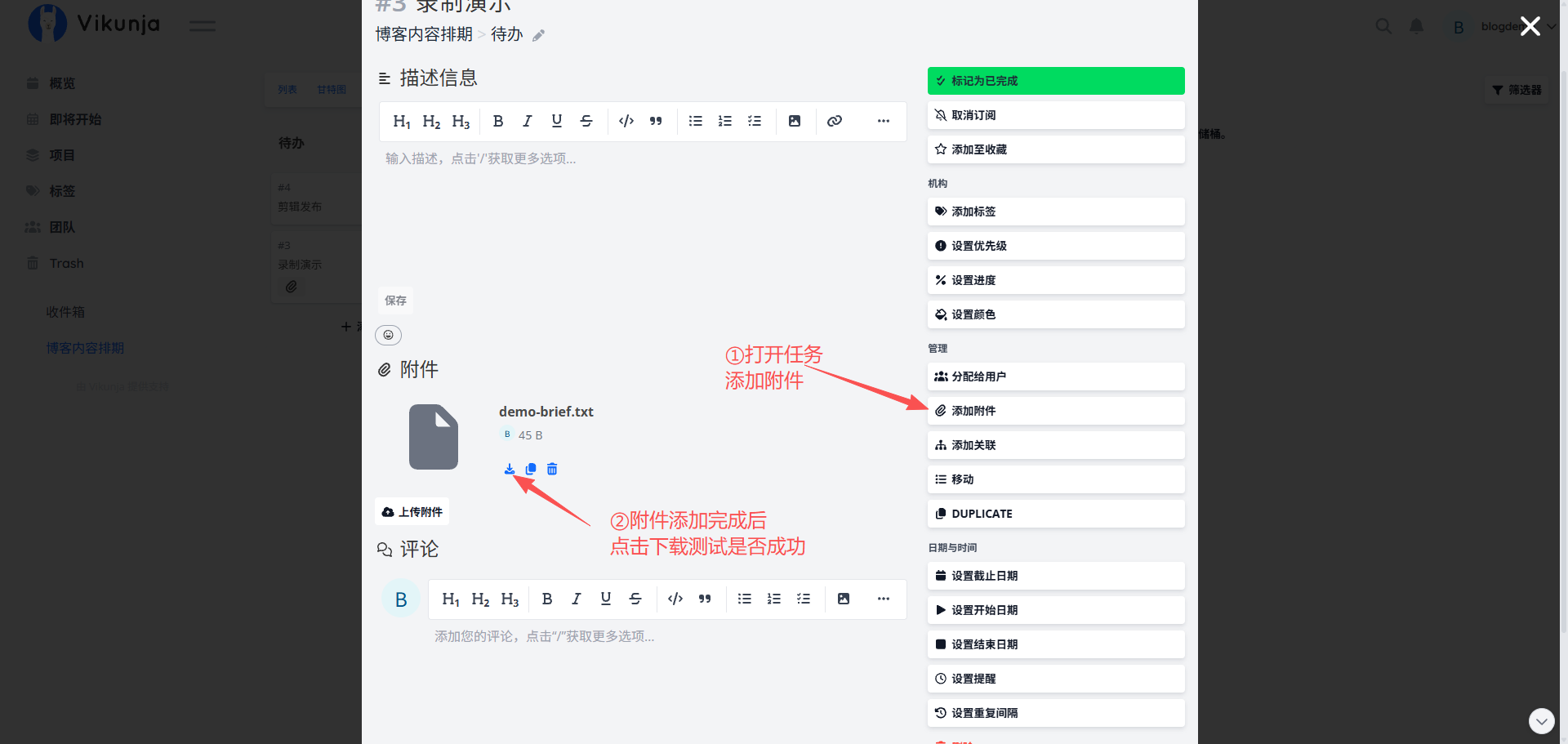
项目教程演示文件,无客户资料。打开“录制演示”任务,在附件位置上传这个文件。
上传完成后,再把附件下载到自己的电脑,并打开检查内容。这样可以同时验证附件上传、保存和下载是否正常。
需要对外交付较大的素材或文件时,可以结合本站的 Cloudreve 私人网盘搭建教程,在任务说明中记录对应的文件链接。
8. 数据备份与版本更新
8.1 备份项目数据
Vikunja 的任务信息保存在数据库中,上传的文件保存在附件目录中。备份需要同时覆盖这两部分。
本教程把配置、数据库、附件和证书数据都放在 /opt/vikunja,因此可以在停止服务后整体打包。
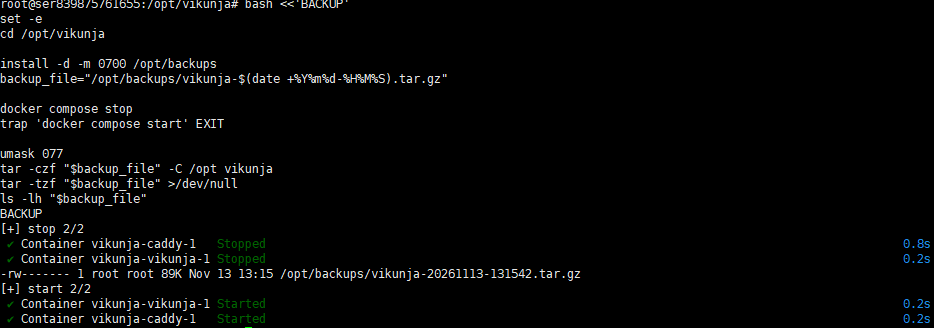
执行下面的备份时,服务会短暂停止,完成后自动重新启动。
bash <<'BACKUP'
set -e
cd /opt/vikunja

install -d -m 0700 /opt/backups
backup_file="/opt/backups/vikunja-$(date +%Y%m%d-%H%M%S).tar.gz"

docker compose stop
trap 'docker compose start' EXIT

umask 077
tar -czf "$backup_file" -C /opt vikunja
tar -tzf "$backup_file" >/dev/null
ls -lh "$backup_file"
BACKUP
备份文件保存在:
/opt/backups/命令会检查归档是否可以读取,并显示文件大小。
备份中包含账户数据、应用密钥和证书私钥,应私下保存,并另外复制一份到其他设备。服务恢复后,再登录检查任务和附件是否正常。
8.2 恢复到新服务器
在新服务器完成 Docker 安装,确保目标 /opt/vikunja 不存在,再上传备份文件。
把下面的文件名换成实际备份名称:
tar -xzf /opt/backups/vikunja-实际备份时间.tar.gz -C /opt
cd /opt/vikunja
docker compose up -d
如果迁移后公网 IP 发生变化,需要把域名解析更新到新服务器,并停止旧实例。
恢复后检查:
- 原账户能否登录。
- 项目与任务是否完整。
- 任务日期和看板位置是否正确。
- 附件能否下载。
已有数据的服务器不要直接覆盖目录。正式长期使用前,建议在测试服务器上完成一次恢复演练。
8.3 更新 Vikunja
本文使用固定镜像版本,更新时先备份,再查看 官方更新记录。
编辑配置:
cd /opt/vikunja
nano compose.yaml
将:
image: vikunja/vikunja:2.8.0改为准备升级的正式版本标签。保存后执行:
docker compose pull
docker compose up -d
docker compose ps
随后重新检查登录、任务编辑和附件下载。
使用固定标签时,只执行 docker compose pull 不会自动切换到另一个版本。 如果升级涉及数据库变更,也不要仅靠换回旧镜像进行回滚,应使用升级前的备份恢复。
9. 常见问题
9.1 域名打不开或证书申请失败
优先检查:
- A 记录是否指向当前服务器。
- 是否存在错误的 AAAA 记录。
- 安全组和主机防火墙是否允许 TCP
80、443。 80、443是否被其他网站或面板占用。.env中的域名是否填写正确。
查看 Caddy 日志:
cd /opt/vikunja
docker compose logs --tail=100 caddy
9.2 出现 permission denied
检查数据目录权限:
cd /opt/vikunja
ls -ld db files
按照本文创建的目录应归 UID 1000 使用。
如果属主不正确,可修正本项目的数据目录:
chown -R 1000:1000 /opt/vikunja/db /opt/vikunja/files
docker compose restart vikunja
9.3 页面能打开,但登录或接口请求异常
检查 .env 中的域名,以及 Compose 中的 VIKUNJA_SERVICE_PUBLICURL。
浏览器访问的协议、域名和端口应与公开地址一致。本文统一使用:
https://自己的实际域名/修改 .env 或 Compose 后执行:
cd /opt/vikunja
docker compose up -d
9.4 没有配置邮箱,忘记密码怎么办
先查看用户列表:
cd /opt/vikunja
docker compose exec vikunja /app/vikunja/vikunja user list
找到需要重置的用户 ID,再执行:
docker compose exec vikunja /app/vikunja/vikunja \
  user reset-password 用户ID --direct
把 用户ID 换成实际数字,按照提示输入新密码。
该命令可以直接重置密码,不需要发送找回邮件。
9.5 更新或重启后看不到原来的任务
先检查是否仍在 /opt/vikunja 使用原来的 Compose 配置,以及 db、files 是否正确挂载。
不要为了重新进入系统而删除数据库目录。
如果只是看不到已完成任务,也检查当前视图是否筛选掉了已完成内容。
10. 结尾
完成以上步骤后,就可以通过自己的域名使用 Vikunja,把待办事项、截止日期、任务说明和附件集中管理。
对于内容创作者,可以把选题、写稿、录屏和发布整理成固定流程;对于服务器管理,也可以用它记录维护计划和需要跟进的问题。
平时收集参考资料,可以结合本站的 linkding 私人书签库教程;需要交付文件时,可以使用 Cloudreve 私人网盘。
投入长期使用后,记得定期备份数据库与附件,并在更新前保留一份可以恢复的备份。