在 Linux 服务器中,同一个程序可能出现这样的情况:通过 SSH 登录后手动执行可以正常运行,配置成 systemd 服务后,使用 systemctl start 却启动失败,甚至不断重启。
这通常需要比较两种启动方式的运行条件,包括程序路径、工作目录、环境变量、运行用户和服务限制,而不是只检查启动命令是否相同。
本文以使用 systemd 的 Debian、Ubuntu 服务器为例,介绍从日志定位到修复验证的完整排查方法。在莱卡云 Linux 云服务器上部署自建程序时,也可以按这个顺序检查。
下面的 myapp.service、myapp 用户以及 /opt/myapp 等路径均为示例,执行前需要替换成实际服务的信息。命令以具有 sudo 权限的账号执行;使用 root 登录时,可去掉开头的 sudo。
一、为什么手动运行正常,配置成服务却失败?
假设手动运行时,你先进入了程序目录,又设置过环境变量,最后才启动程序。systemd 不会自动重现这些操作。
例如:
| 检查项 | 手动运行时 | systemd 系统服务需要核对 |
|---|---|---|
| 工作目录 | 当前终端所在目录 | WorkingDirectory;未设置时通常为 / |
| 环境变量 | 当前 Shell 中的变量 | 服务自己的环境配置 |
| 运行身份 | 当前登录用户 | User、Group 等配置 |
| 启动方式 | 可能经过别名、脚本或虚拟环境 | ExecStart 实际执行的程序 |
| 文件访问 | 当前会话的权限与可见目录 | 服务用户权限及隔离限制 |
因此,排查的关键是找出两种运行条件之间的差异。
二、先看服务状态和错误日志
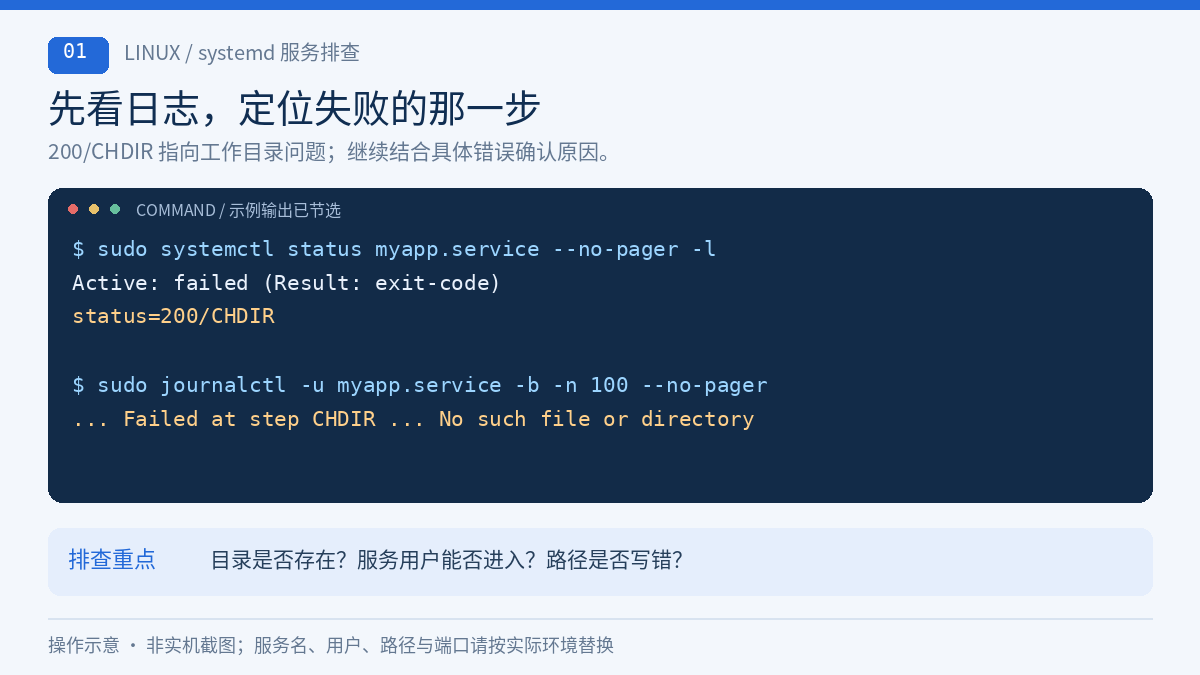
先查看状态:
sudo systemctl status myapp.service --no-pager -l再查看本次开机以来,该服务最近的 100 条日志:
sudo journalctl -u myapp.service -b -n 100 --no-pager重点找启动失败之前的具体报错。Failed to start 往往只是结果,前面的文件、权限或应用错误更有排查价值。
常见提示可以这样理解:
| 日志或状态 | 优先排查方向 |
|---|---|
status=203/EXEC | 执行程序失败,检查路径、执行权限、脚本解释器等 |
status=200/CHDIR | 无法进入工作目录,检查目录是否存在、能否访问 |
status=217/USER | 用户身份或用户命名空间设置失败,检查账号及相关配置 |
status=1/FAILURE | 结合应用日志查原因,不能只凭退出码判断 |
Start request repeated too quickly | 触发启动频率限制,应继续查更早的失败日志 |
这些提示用于确定方向,不代表看到某个错误码,就只有一种原因。
如果故障发生在上次开机期间,需要查看对应启动周期的日志;前提是历史日志仍然保留。
三、确认 systemd 实际使用了哪份配置
不要只打开自己记得的那一个 .service 文件。服务还可能加载覆盖配置。
执行:
sudo systemctl cat myapp.service这会展示磁盘上的主配置和 drop-in 覆盖文件。
再查看服务管理器当前加载的关键属性:
sudo systemctl show myapp.service \
  -p FragmentPath -p DropInPaths -p ExecStart \
  -p WorkingDirectory -p User -p Group
重点对照启动命令、配置文件路径、工作目录和用户。
如果刚改过文件却没有执行 daemon-reload,磁盘内容和管理器已加载的配置可能不同。systemctl cat 显示了新内容,并不代表新设置已经用于启动。
四、检查启动路径和工作目录
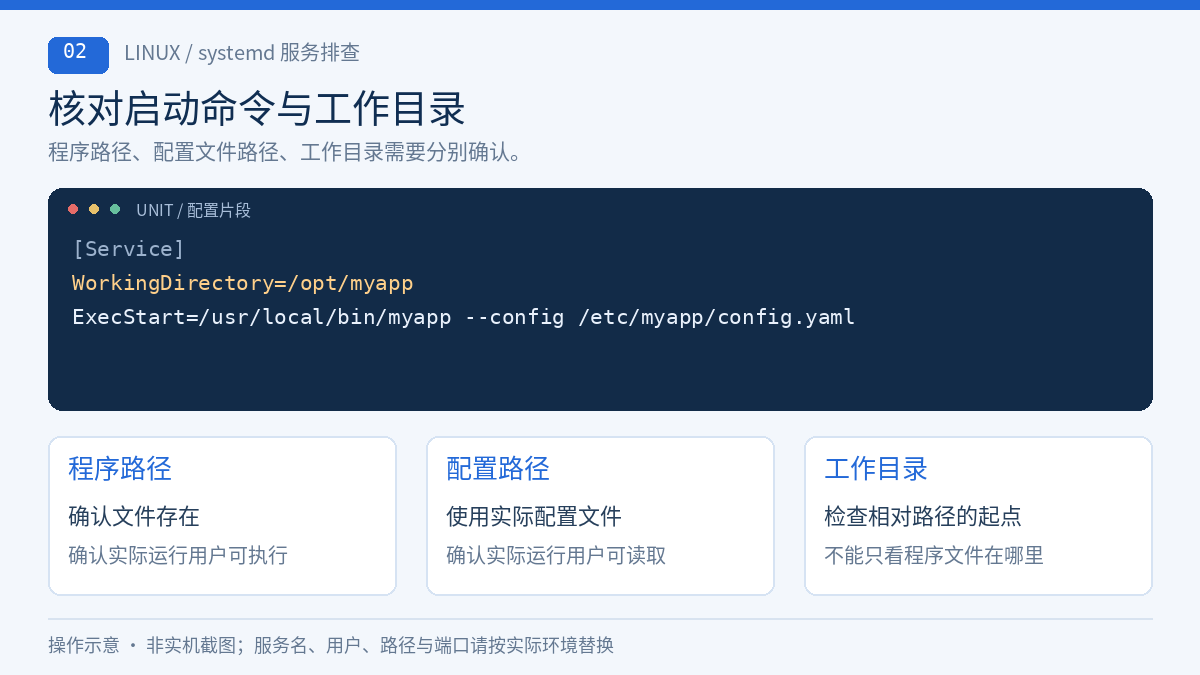
建议在 ExecStart 中使用明确的程序绝对路径,例如:
[Service]
WorkingDirectory=/opt/myapp
ExecStart=/usr/local/bin/myapp --config /etc/myapp/config.yaml
这里的 --config 是示例参数,实际参数以程序自身文档为准。
检查路径:
ls -l /usr/local/bin/myapp
ls -ld /opt/myapp
ls -l /etc/myapp/config.yaml
如果程序内部会读取 ./templates、./data 等相对路径,即使配置文件使用绝对路径,仍可能需要正确设置 WorkingDirectory。
对于启动脚本,还要检查第一行指定的解释器是否存在。例如脚本写着 #!/bin/bash,对应解释器必须可用;Windows 换行符也可能让解释器路径识别出错。
ExecStart 默认不经过 Shell。 不要直接把终端中的 cd ... && ...、管道、输出重定向或末尾的 & 原样粘贴进去。切换目录用 WorkingDirectory,普通标准输出和错误输出可以交给 journal 收集。
五、核对运行用户和文件权限
手动使用 root 运行成功,不能证明普通服务用户也能访问相同文件。
假设服务配置为:
User=myapp
Group=myapp
先确认用户和组存在:
getent passwd myapp
getent group myapp
对于使用固定账号的服务,可以分别检查程序执行、配置读取和工作目录访问权限:
sudo -u myapp test -x /usr/local/bin/myapp && echo "程序执行权限检查通过"
sudo -u myapp test -r /etc/myapp/config.yaml && echo "配置读取权限检查通过"
sudo -u myapp test -x /opt/myapp && echo "工作目录访问检查通过"
检查通过才会显示对应提示;不通过时,应继续检查文件及上级目录权限。上级目录缺少搜索权限,也会导致目标文件无法访问。
这些命令只检查该用户下的普通文件访问条件,不能完整模拟 systemd 的隔离环境。使用 DynamicUser=yes 的服务也不能直接套用固定账号检查方式。
修复时只调整程序实际需要的路径。不要把整个应用目录改成 777,也不要把服务改为 root 作为通用解决办法。
六、补齐程序需要的环境变量
在终端中执行过的 export,或者写在 .bashrc 中的设置,不会自动成为系统服务的运行环境。
对于程序实际支持的普通配置变量,可以明确写入:
[Service]
Environment="APP_ENV=production"
变量较多时,也可以使用:
[Service]
EnvironmentFile=/etc/myapp/myapp.env
文件内容采用变量赋值形式,例如:
APP_ENV=production这里的变量名只是示例,需要替换成应用实际识别的名称。EnvironmentFile 不是 Shell 脚本,不要写 export、命令替换或 source;上述路径没有 - 前缀,文件不存在时启动会失败。
如果程序依赖 Python 虚拟环境,可直接指定该环境中的解释器,不必在服务中先执行 activate:
ExecStart=/opt/myapp/venv/bin/python /opt/myapp/app.py这个启动命令用于替换原来的 ExecStart,不是再追加一条。
七、一份前台常驻程序的服务配置参考
对于自行编写、以前台方式持续运行的程序,可以参考下面的结构:
[Unit]
Description=My Application

[Service]
Type=simple
User=myapp
Group=myapp
WorkingDirectory=/opt/myapp
ExecStart=/usr/local/bin/myapp --config /etc/myapp/config.yaml
Restart=on-failure
RestartSec=5s
StandardOutput=journal
StandardError=journal

[Install]
WantedBy=multi-user.target使用前,需要确认程序已经安装,myapp 用户和组存在,工作目录与配置文件可访问,并替换实际启动参数。这是一份配置参考,不是安装程序的一键脚本。
Type=simple 对应的主进程应保持前台运行,不要再加 nohup 或 &。程序若采用其他启动机制,应使用其官方推荐的服务配置;已有 Nginx、数据库等服务也不应直接用这份模板覆盖。
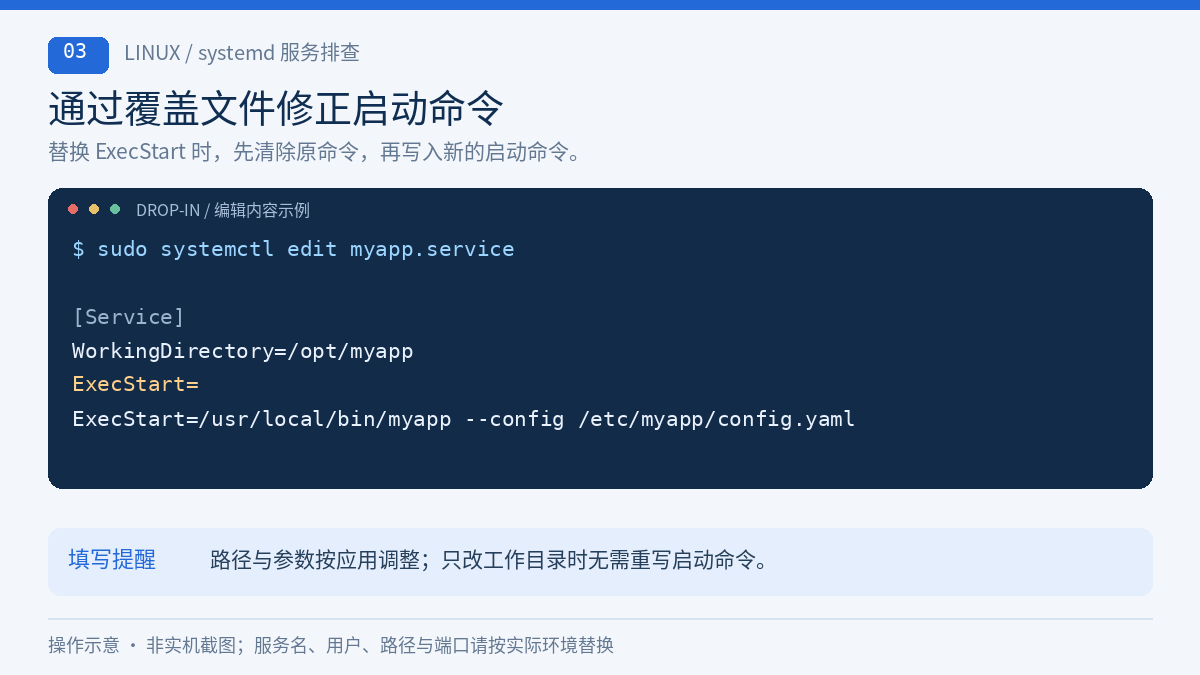
如果修改现有服务,通常可以通过覆盖文件调整:
sudo systemctl edit myapp.service例如修正工作目录和启动命令:
[Service]
WorkingDirectory=/opt/myapp
ExecStart=
ExecStart=/usr/local/bin/myapp --config /etc/myapp/config.yaml
空的 ExecStart= 用于先清除原命令,再设置新的命令。只修改工作目录时,保留 WorkingDirectory 那一行即可,不必重写启动命令。
八、普通权限正常时,再检查服务限制和端口
如果路径、用户和环境变量都正确,仍然无法运行,需要回到具体日志继续判断。
例如,配置了 ProtectHome=true 的服务可能无法访问 /root 或 /home 中的程序;只读目录限制也可能使数据写入失败。应按报错调整程序存放位置或必要的访问范围,不要把所有限制一起关闭。
还要检查之前手动启动的程序是否仍在运行。它可能已经占用了同一个端口,导致 systemd 启动第二份实例时出现 Address already in use。
假设程序使用 TCP 8080 端口:
sudo ss -lntp 'sport = :8080'根据输出确认占用进程及其归属,再使用对应程序的正常停止方式处理。不要仅凭端口号批量结束进程。
需要进一步区分监听问题、连接被拒绝和连接超时,可以参考本站的《云服务器端口不通怎么办?Connection refused 与 timed out 排查教程》。
九、修改后重新加载,并验证实际运行结果
修改之前先备份准备调整的配置文件。对于自己创建的服务,可以先检查文件,例如:
sudo systemd-analyze verify /etc/systemd/system/myapp.service路径应替换为实际主配置文件的位置;使用覆盖文件时,检查对应完整服务配置。该命令有助于发现配置错误,但不能证明业务一定运行正常。
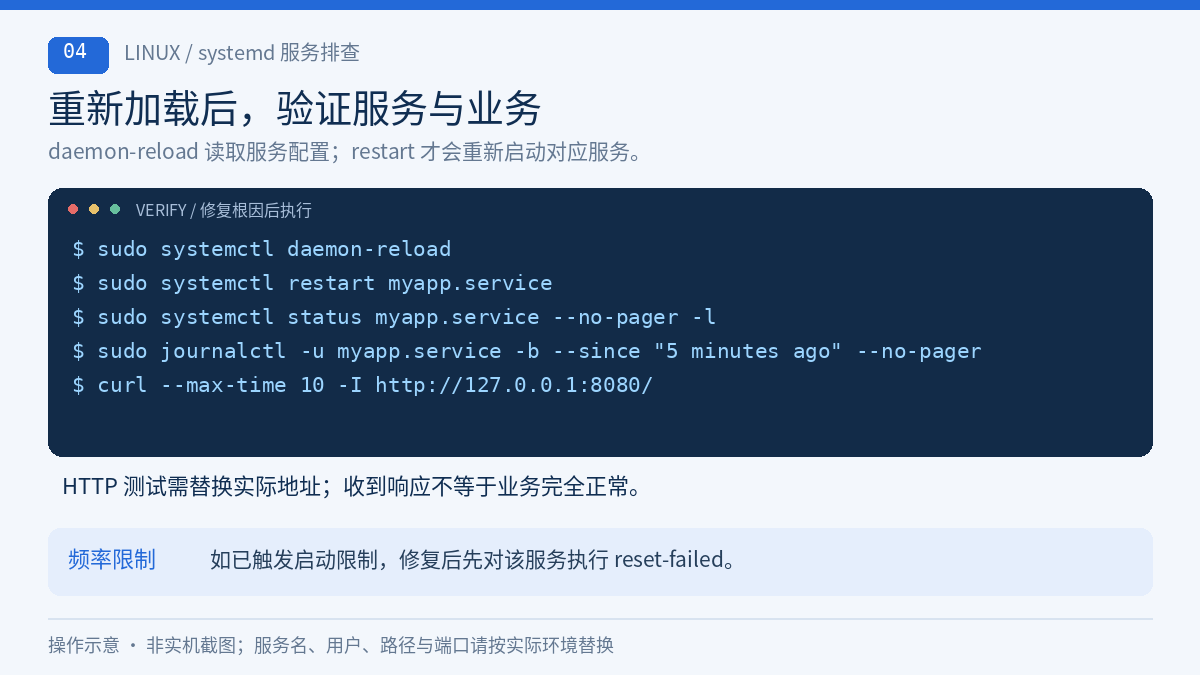
解决检查中与目标服务有关的问题后,重新加载配置:
sudo systemctl daemon-reload如果之前触发了启动频率限制,在修复根因后再执行:
sudo systemctl reset-failed myapp.service然后重启该服务,并查看新的状态和日志。重启会影响当前服务,应安排合适的操作时间。
sudo systemctl restart myapp.service
sudo systemctl status myapp.service --no-pager -l
sudo journalctl -u myapp.service -b --since "5 minutes ago" --no-pager
对于前台常驻服务,应确认它持续处于运行状态,而不是刚启动就退出。还要检查应用实际功能,不能只看到 active 就结束排查。
如果提供的是本机 HTTP 8080 服务,可以进一步测试:
curl --max-time 10 -I http://127.0.0.1:8080/这只是 HTTP 示例,应替换实际协议、地址和端口。返回 401、404 或 405 也说明收到了 HTTP 响应,但不等于业务正常;最终以应用预期页面或健康检查结果为准。
如果后端服务恢复后,网站仍然出现 502,可以继续参考本站的《Nginx 出现 502 Bad Gateway 怎么办?常见原因与排查教程》,检查反向代理的上游地址、端口与连接情况。
十、几个容易混淆的问题
执行 daemon-reload 后,程序会自动重启吗?
不会。它让 systemd 重新读取服务配置。要让启动参数、运行用户等设置应用到新进程,通常还需要重启对应服务。
设置了开机启动,是否说明服务正在运行?
不一定。enable 和当前运行状态是两回事。确认服务正常、并且确实需要开机启动后,再执行:
sudo systemctl enable myapp.servicereset-failed 能修复启动错误吗?
不能。它用于清除失败状态及启动限制计数等信息。程序路径错误、配置缺失或权限问题仍需单独修复。
十一、结尾
Linux 程序手动运行正常,systemd 启动失败时,最有效的排查顺序是:先看日志,再核对实际配置,随后检查路径、工作目录、运行用户和环境变量,最后验证服务与业务是否恢复。
把这些运行条件明确写进配置,并按程序实际需要设置权限,服务的启动过程就更容易复现和维护。以后遇到类似故障,也能沿着日志定位具体问题,减少反复修改和重装程序的时间。