在网站后台上传图片、视频或压缩包时,小文件可以成功,大文件却提示 413 Request Entity Too Large,通常需要检查上传请求经过的各层大小限制。
有时已经修改了 Nginx 配置,上传依然失败。原因可能是改错了站点、被更具体的配置覆盖,或者请求在 CDN、后端应用处再次被拦截。
本文以 Linux 服务器上的 Nginx 为例,按“确认报错来源、修改正确配置、检查其他限制、重新上传验证”的顺序排查。在莱卡云服务器上部署网站、图床或自建应用时,也可以参考这个流程。
文中的域名、容器名、配置路径和接口地址均为示例,需要替换成实际信息。修改前先备份对应配置文件。
一、413 错误是什么意思?
413 表示请求内容超过了接收方允许的大小。常见提示包括:
413 Request Entity Too Large
413 Payload Too Large
这里限制的往往是整个请求体,不只是某一个文件。
例如使用表单上传时,请求体还包含表单字段和 multipart 边界;一次上传多个文件时,还需要计算它们合计占用的空间。
Nginx 的 client_max_body_size 默认值为 1m,实际部署可能已经被站点配置、容器模板或管理面板修改,不能直接假定当前服务器仍使用默认值。
另外,413 也可能由前面的 CDN、网关或后端应用返回。页面上出现 Nginx 字样,或者响应头包含 Server: nginx,都不足以单独确定是哪一层拒绝了请求。
二、先找到真正失败的上传请求
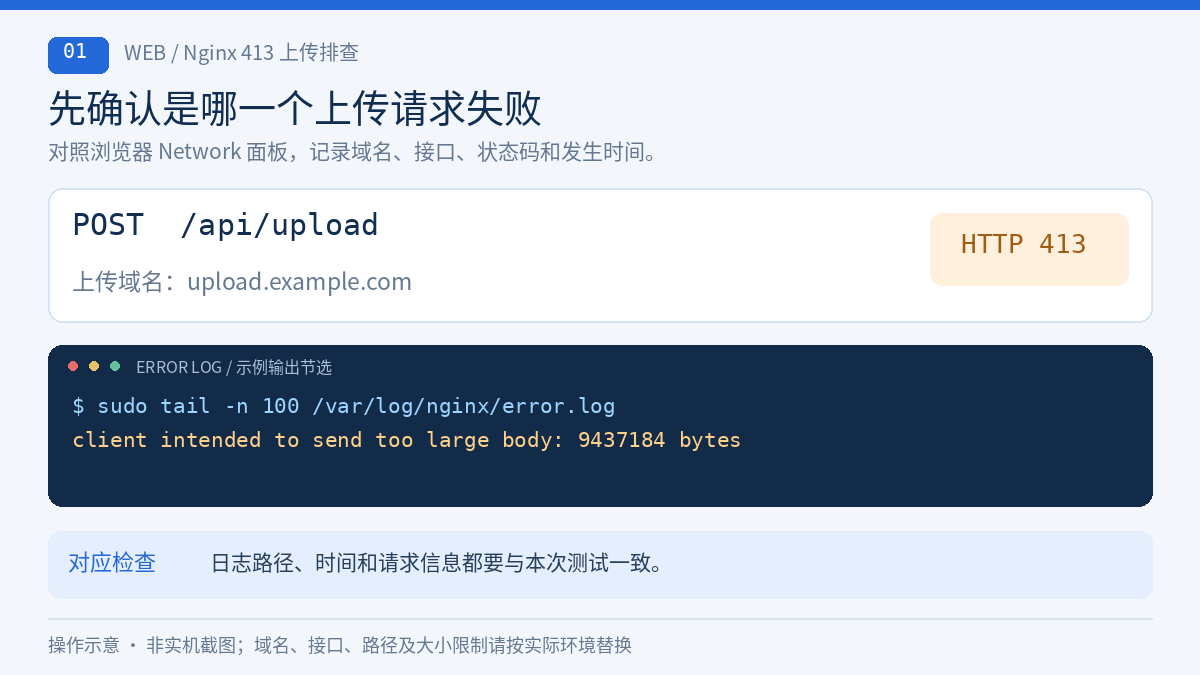
打开浏览器开发者工具,进入“网络”或“Network”面板,再上传一次测试文件。
重点记录:
- 哪一个请求返回了 413;
- 上传使用的域名和接口路径;
- 请求方法,例如 POST;
- 测试文件大小和发生时间。
网站页面和上传接口可能使用不同域名。只修改首页对应站点,未必会影响真正的上传接口。
随后查看处理该请求的 Nginx 错误日志。对于使用常见默认路径的安装,可以执行:
sudo tail -n 100 /var/log/nginx/error.log如果出现类似关键词:
client intended to send too large body并且时间、域名或接口与本次测试对应,说明这层 Nginx 检测到了请求体超限。
日志路径应以当前站点的 error_log 配置为准。没有找到这条日志,不能直接认定是 CDN 的问题,还要确认是否查看了正确实例和日志文件。
三、确认处理上传请求的 Nginx 配置
查看 Nginx 当前磁盘上的配置及其包含文件:
sudo nginx -T重点核对上传域名对应的 server_name、监听端口、实际匹配的 location,以及其中的 client_max_body_size。
不要只搜索到一行 client_max_body_size 就结束检查,还要看它属于哪个站点和路径。
同一台服务器可能存在系统安装的 Nginx、面板安装的 Nginx,以及 Docker 中的 Nginx。检查命令必须对应正在处理上传请求的那个实例。
如果启动时使用了自定义 -c 配置文件或 -p 前缀,检查时也需要使用相同参数。
还要注意:nginx -T 展示的是当前磁盘配置,并不能证明正在运行的工作进程已经加载了刚修改的内容。
四、正确设置 client_max_body_size
假设业务允许单个文件最大约 50MiB,可以先按单文件上传场景,为整个请求体预留一定余量,例如:
client_max_body_size 64m;在处理上传请求的现有 server {} 中新增或修改这一行即可,保留原来的域名、证书、认证和转发配置。
该指令可以放在 http、server 或 location 中,不能随意写在主配置文件的最外层。
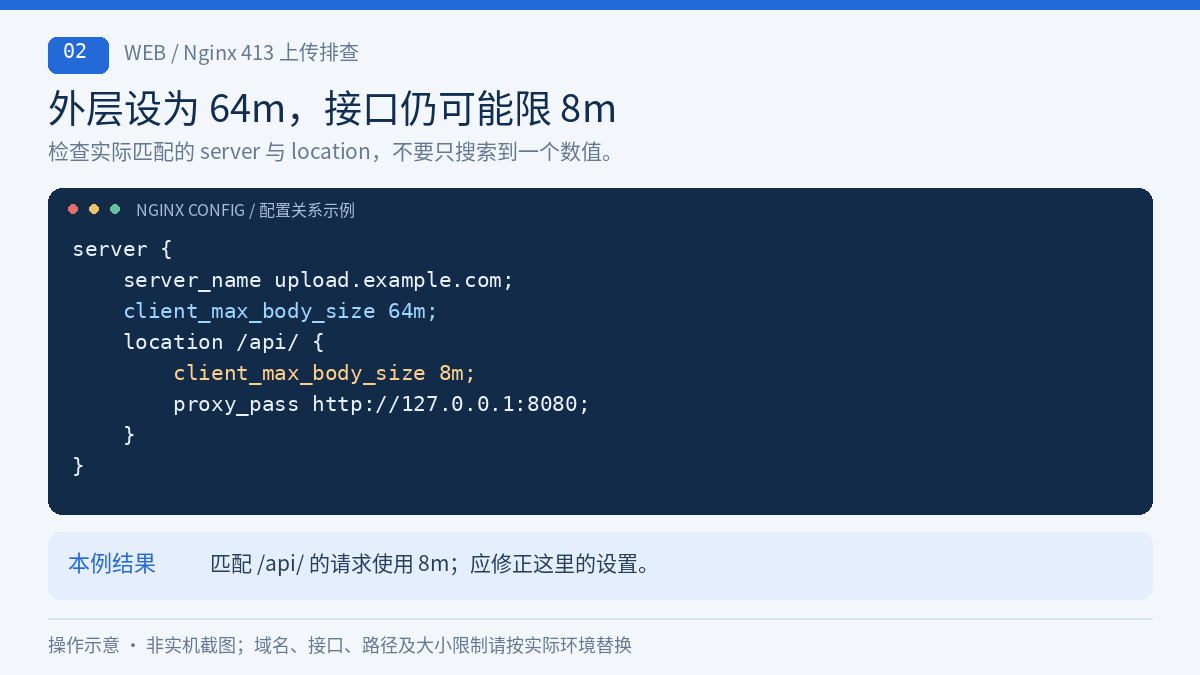
如果更具体的 location 单独设置了大小,就需要检查它的值。例如下面的片段用于说明配置关系:
server {
    server_name upload.example.com;
    client_max_body_size 64m;

    location /api/ {
        client_max_body_size 8m;
        proxy_pass http://127.0.0.1:8080;
    }
}
对于匹配这个 /api/ 的请求,仍然使用 8m 限制。只修改外层的 64m,不会覆盖这里明确设置的值。
应根据业务需要修改这个已有的 location,或者移除其中的单独设置,让它继承上层限制。不要为了加一条大小配置,另建一个同名 location,或删掉原有的认证和转发规则。
64m 只是本文的配置示例。如果一个请求同时上传多个文件,需要按整个请求体估算,不能只参考其中最大的单个文件。
在本地隔离测试中,发送同一个 9MiB 请求体,得到以下结果:
| 测试配置 | 测试结果 |
|---|---|
server 为 64m,匹配的 location 为 8m | 返回 413 |
server 为 64m,location 未单独设置大小 | 测试后端收到完整请求体 |
将原 location 改为 64m,检查并重载后 | 原上传路径恢复接收完整请求体 |
这也是为什么“配置里已经出现 64m”,不代表上传接口实际使用的就是 64m。
五、检查配置并重新加载
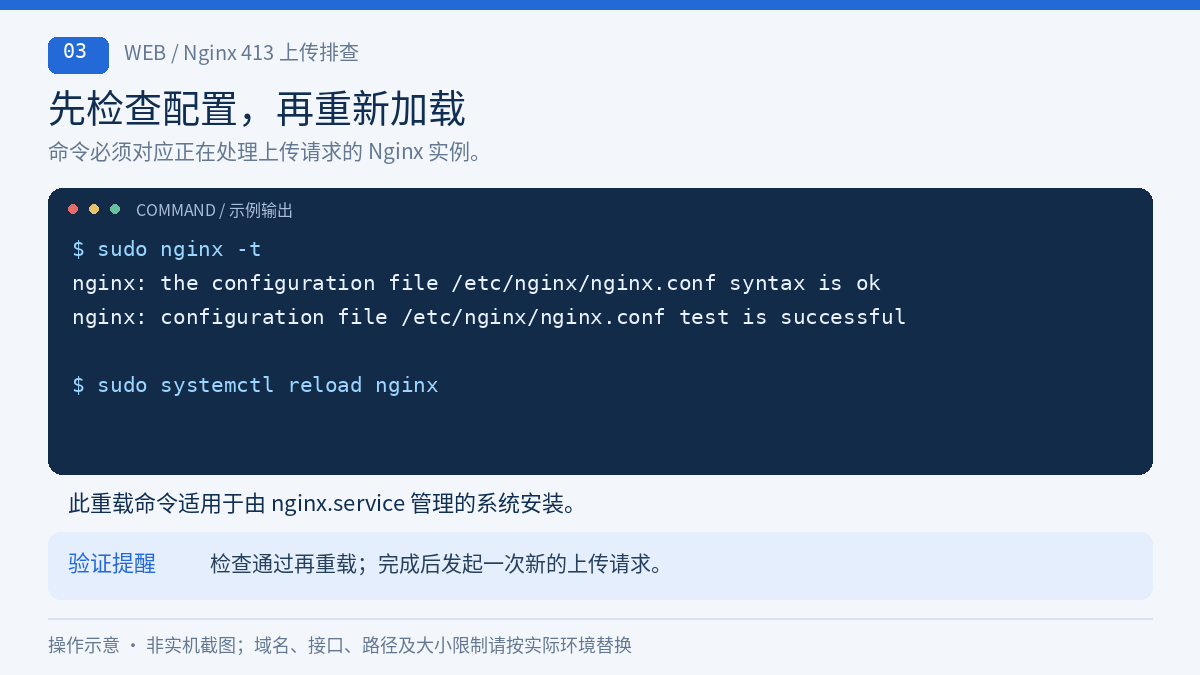
修改完成后,先检查配置:
sudo nginx -t只有检查通过后,才重新加载。对于确实由 nginx.service 管理的系统安装,可以执行:
sudo systemctl reload nginx如果配置检查报错,应先处理具体错误,不要继续反复重载。
面板安装和容器安装应使用对应的管理方式,避免检查的是一个实例,重载的却是另一个实例。
重新加载后,再发起一次新的上传请求,结合日志确认结果。旧请求已经收到的 413 不会因为修改配置而自动变成成功。
六、PHP 网站还要检查应用侧上传限制
如果后端使用 PHP,Nginx 放行请求后,PHP 仍然可能拒绝或无法正常解析上传内容。
需要重点检查:
upload_max_filesize = 50M
post_max_size = 64M
upload_max_filesize 控制单个上传文件的最大值,post_max_size 控制 POST 数据总量。后者应大于前者,为表单等额外内容留出空间。
如果 POST 数据超过 post_max_size,PHP 的 $_POST 和 $_FILES 可能为空,网站不一定继续显示标准的 413 页面,也可能提示上传失败或没有收到文件。
修改时应确认网站实际使用的 PHP-FPM 版本及其配置。终端中 php --ini 显示的 CLI 配置,不一定就是网站使用的配置;FPM 池配置、站点配置也可能覆盖相关参数。
修改后,按实际部署方式重新加载对应的 PHP-FPM 服务,并从网站侧确认生效。仅重新加载 Nginx,不会让 PHP-FPM 自动重新读取它自己的配置。
WordPress 插件、网盘程序、接口框架等还可能设有独立的文件大小或类型限制,需要结合应用提示继续检查。
七、Docker 部署时,检查容器内的 Nginx
如果反向代理运行在 Docker 中,宿主机上的 /etc/nginx 可能与容器实际使用的配置无关。
假设容器名为 web-nginx,先查看它的配置:
docker exec web-nginx nginx -T修改对应的配置来源后,在容器内检查并重新加载:
docker exec web-nginx nginx -t &&
docker exec web-nginx nginx -s reload
这些命令同样需要对应容器实际使用的程序和配置路径。若容器启动时使用了自定义参数,也应一并核对。
建议修改 Compose 挂载的配置文件或实际生成配置的模板,不要只临时编辑容器内部文件。否则容器重建后,这次修改可能丢失。
如果不清楚配置究竟保存在哪里,可以结合本站的《Docker 容器重建后数据不见了怎么办?》,检查挂载目录与数据持久化方式。
八、前面有 CDN 或多层反向代理怎么办?
网站使用 CDN、WAF、网关或多层 Nginx 时,每一层都可能设置独立限制。
例如源站已经允许 64m,但前面的代理只允许更小的请求体,那么请求仍然可能在到达源站之前被拒绝。
排查时可以对照以下证据:
| 观察结果 | 下一步检查 |
|---|---|
| 当前 Nginx 错误日志记录请求体超限 | 检查这一层的匹配配置 |
| CDN 或网关日志明确记录大小限制 | 检查对应平台的上传上限和站点设置 |
| 源站收到请求,应用记录文件超限 | 检查后端框架或业务限制 |
| 源站没有相关请求记录 | 先确认日志已启用、路径和时间正确,再检查上游 |
使用 Cloudflare 等服务时,需要查看当前套餐及站点实际配置的上传上限,不能认为调大源站 Nginx 就能改变平台限制。
如果业务需要更大的文件,可以评估应用是否支持分片上传或对象存储直传。分片上传需要应用配合,不能仅靠添加一条 Nginx 配置实现。
九、修复后,用真实上传验证
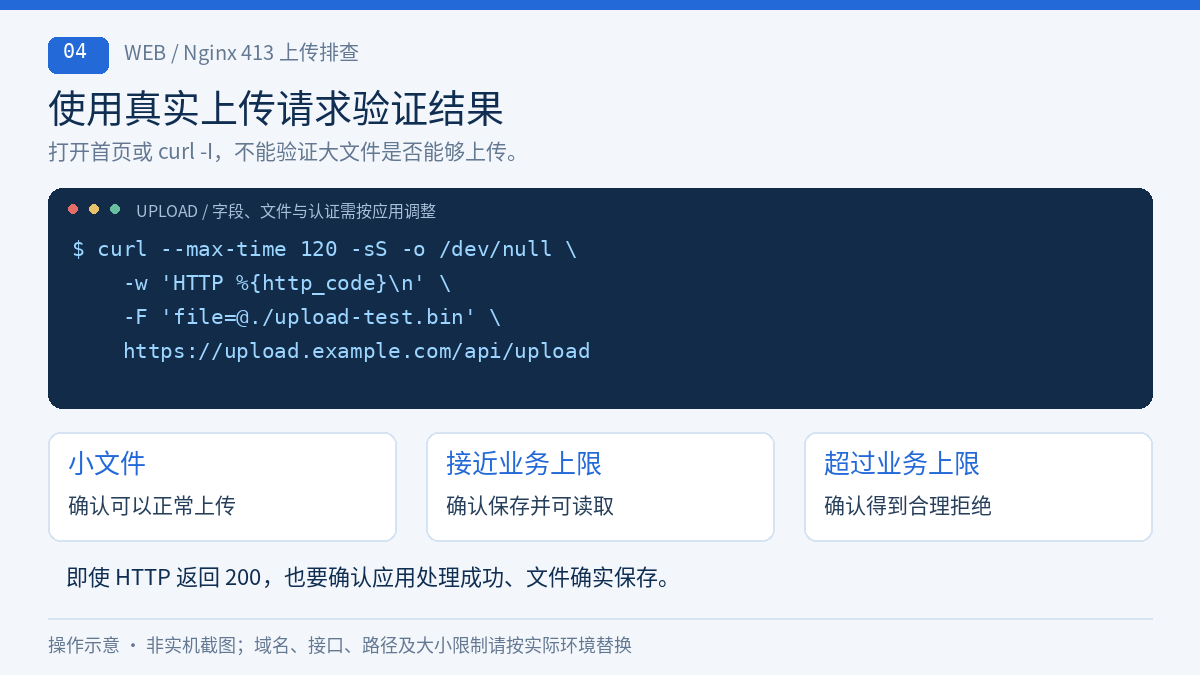
普通打开首页,或者执行 curl -I,不能验证大文件上传限制是否已经修复,因为这类请求没有发送相同的上传内容。
应在测试账号和可清理的测试目录中,准备业务允许的文件格式,分别验证:
- 正常的小文件能够上传;
- 接近业务上限的文件能够上传;
- 超过业务上限的文件被合理拒绝;
- 上传后的文件可以正常读取或下载。
如果应用提供 multipart 表单上传接口,也可以参考下面的命令:
curl --max-time 120 -sS -o /dev/null \
  -w 'HTTP %{http_code}\n' \
  -F 'file=@./upload-test.bin' \
  https://upload.example.com/api/upload
文件必须真实存在;字段名、文件格式、接口地址和认证方式应按应用要求调整。这个命令会实际上传文件,不要直接拿不明接口或生产业务数据测试。
HTTP 状态码只是一项检查结果。即使返回 200,也应确认应用没有在响应中报告错误,并检查文件确实保存成功。测试完成后清理测试文件。
十、几个常见误区
把 client_max_body_size 改成 0,可以解决所有上传问题吗?
不能。0 只关闭这一层 Nginx 的请求体大小检查,其他代理和应用的限制仍然存在。通常应按业务需要设置明确上限,同时考虑并发上传和临时文件占用。
调大 client_body_buffer_size,就能上传更大的文件吗?
不能。它控制读取请求体时使用的缓冲区大小,并不是请求体上限。不应为了修复 413,把缓冲区直接调到与最大文件一样大。
关闭 proxy_request_buffering 能绕过大小限制吗?
不能。它控制请求体是否先被缓冲再发送给上游,不会关闭 client_max_body_size 检查。proxy_buffering 则主要控制上游响应的缓冲,两者也不要混淆。
413 消失后,为什么又出现 502?
这时需要根据新的错误继续排查后端服务,而不是继续调大上传上限。可以参考本站的《Nginx 出现 502 Bad Gateway 怎么办?常见原因与排查教程》,检查上游连接和程序运行状态。
十一、结尾
Nginx 上传文件出现 413 时,先确认真正失败的请求和拒绝它的环节,再修改对应的请求体限制。尤其要核对上传域名、匹配的 location、容器配置和后端应用设置,避免只改到表面上的一处参数。
完成配置检查和重新加载后,再用接近业务上限的真实文件验证。把单文件大小、整个请求体大小以及各层限制分别确认清楚,才能让上传功能稳定工作,也方便以后调整和维护。