在Linux服务器上,备份、数据同步和定期维护经常需要使用定时任务。配置完成后,却可能遇到这样的情况:脚本在终端中手动运行正常,放进crontab后一直没有预期结果。
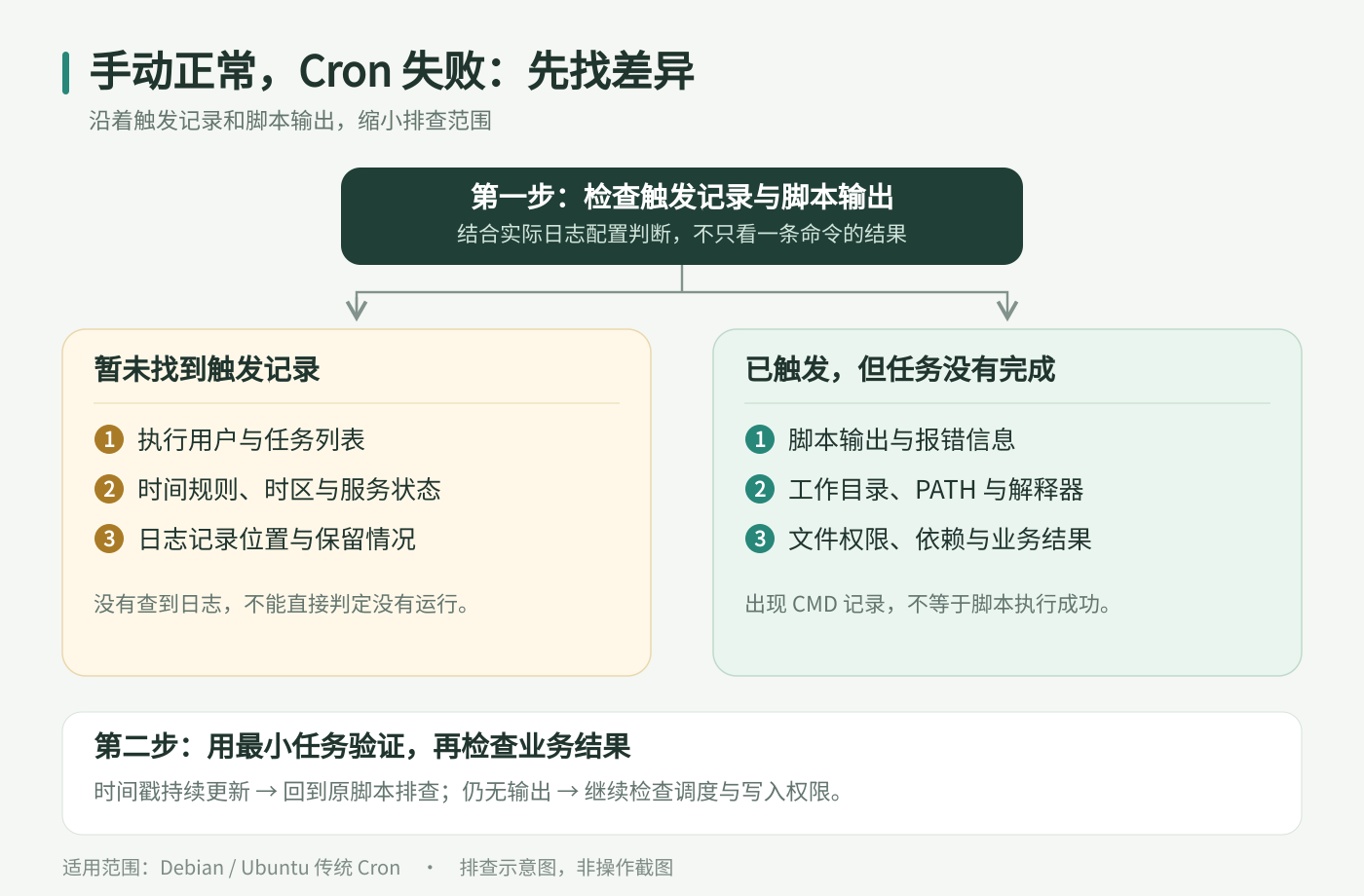
排查这类问题,需要同时检查任务是否被调度,以及脚本执行时使用的用户、目录和环境。
本文以使用systemd、已经安装传统Cron服务的Debian或Ubuntu服务器为例,介绍一套可以逐步验证的排查方法。使用莱卡云Linux云服务器时,也可以按这个顺序检查。
1. 先分清:没有触发,还是执行失败?
“定时任务没有效果”可能发生在不同环节:
- 调度环节: 任务写到了其他用户的crontab、时间规则不符合预期,或者Cron服务没有运行。
- 执行环节: Cron已经启动命令,但脚本因为路径、权限、解释器或依赖问题而失败。
- 业务环节: 脚本运行结束,但没有生成预期文件、完成同步或更新数据。
因此,看到Cron服务处于运行状态,只能说明服务正在运行;看到对应的CMD记录,也不能直接证明业务执行成功。
反过来,没有查到日志,还需要考虑日志配置、查询时间范围和保留情况。Cron的调度记录与脚本自身输出,需要分别检查。
先确认任务有没有被调度,再沿着脚本日志查具体错误。
2. 核对执行用户和任务写法
先在服务器终端执行:
whoami
crontab -l
第一条查看当前用户,第二条查看当前用户的定时任务。
如果手动测试脚本时使用的是root,而定时任务属于普通用户,两次执行的文件权限和环境就可能不同。
管理员可以查看指定用户的任务。下面的appuser需要替换为实际账户名:
sudo crontab -u appuser -l同时,要区分两种配置格式:
| 配置位置 | 普通时间规则的写法 |
|---|---|
使用crontab -e编辑的用户任务 | 5个时间字段 + 命令 |
/etc/crontab和/etc/cron.d/中的任务 | 5个时间字段 + 执行用户名 + 命令 |
例如,在用户自己的crontab -e中,每5分钟运行一次脚本可以写成:
*/5 * * * * /bin/bash /opt/myjob/run.sh这里不需要在时间字段后添加用户名。时间字段依次为分钟、小时、日期、月份和星期。
本文中的/opt/myjob/run.sh是示例路径,需要替换为实际脚本。后续示例都是对同一条任务的调整,不需要重复添加。
如果还不清楚任务保存在哪里,可以先阅读本站文章:如何查看定时任务列表?
3. 检查Cron服务和调度日志
在本文适用的Debian或Ubuntu环境中,查看服务状态:
sudo systemctl status cron --no-pager正常运行时通常可以看到active (running)。如果处于停止或失败状态,应先根据状态输出和日志处理服务问题。
查看最近一小时的服务日志:
sudo journalctl -u cron --since "1 hour ago" --no-pager也可以按常见的任务日志标识查询:
sudo journalctl -t CRON --since "1 hour ago" --no-pagerjournalctl支持按服务、日志标识和时间范围筛选,但能查到哪些记录,取决于服务器实际的日志采集与保留配置。
如果系统将Cron日志写入/var/log/syslog等文件,应到对应位置继续查看。不能仅凭某一条查询命令没有输出,就认定任务没有执行。
通过crontab -e正常保存的修改,会被Cron重新加载,通常不需要为此重启服务。
4. 保存脚本输出,找到具体报错
如果任务已经被触发,接下来要看脚本输出。
将原来的任务调整为:
*/5 * * * * /bin/bash /opt/myjob/run.sh >> /opt/myjob/cron.log 2>&1其中:
>>将正常输出追加到日志。2>&1将错误输出合并到同一个日志。/opt/myjob/cron.log是示例日志路径。
重定向的顺序有意义,这里应保留>> 日志文件 2>&1的顺序。
日志所在目录必须已经存在,任务执行用户也必须有写入权限。 如果日志文件无法打开,脚本可能在真正启动前就失败。
等待下一个计划执行时间后,查看日志:
tail -n 50 /opt/myjob/cron.log可以根据报错缩小范围:
| 日志现象 | 优先检查 |
|---|---|
command not found | 命令是否安装、PATH是否包含其目录 |
Permission denied | 脚本、父目录和输出文件的权限 |
No such file or directory | 路径、工作目录及依赖文件是否正确 |
| Shell语法错误 | 是否使用了正确的解释器、脚本格式是否正常 |
| 日志没有报错,但结果未更新 | 脚本业务逻辑、外部接口和输出位置 |
排查期间,应保留正常输出和错误输出,方便对照每次执行结果。
5. 对照工作目录、PATH和Shell
这是“手动执行正常,Cron执行失败”时值得重点检查的部分。
工作目录是否一致?
手动测试时,你可能先进入了项目目录:
cd /opt/myjob
/bin/bash ./run.sh脚本如果读取./config.json等相对路径,就依赖当前工作目录。
Cron不会因为脚本位于某个目录,就自动切换到那个目录。只把脚本路径写成绝对路径,也不能解决脚本内部的相对路径问题。
可以将上一节的任务改为:
*/5 * * * * (cd /opt/myjob && /bin/bash ./run.sh) >> /opt/myjob/cron.log 2>&1这样会先进入项目目录,成功后再运行脚本,同时保存这组命令的输出。
命令路径是否明确?
在终端中输入python3能运行,不代表Cron使用的环境也能找到同一个解释器。
可以先查看命令位置:
command -v python3然后在脚本中使用确认过的完整路径。如果项目使用Python虚拟环境,应使用该虚拟环境中的解释器路径。
对于终端里临时设置的变量、别名或已激活的虚拟环境,也要检查脚本是否实际依赖它们。
脚本是否使用了正确的Shell?
如果脚本包含Bash数组等语法,应明确使用Bash:
/bin/bash /opt/myjob/run.sh不要将这类脚本改成/bin/sh /opt/myjob/run.sh后,就假设行为完全相同。
非交互式脚本执行与交互终端的启动文件加载方式也有区别,因此需要把必要的运行条件写清楚。
6. 检查时间、百分号和文件格式
确认服务器时间和时区
在服务器终端执行:
date
timedatectl
核对系统显示的时间、时区是否符合预期。比如服务器使用UTC,而你按北京时间理解任务时间,就可能在错误的时段等待结果。
对于本文讨论的Debian传统Cron,调度使用服务器配置的时区。
注意crontab命令中的百分号
在crontab的命令部分,未转义的%具有特殊含义,即使放进引号里,也不能直接按普通字符处理。
例如,直接写日期格式时,需要将%F写成\%F。
更容易维护的方式是把日期处理逻辑放到脚本文件里,crontab只负责调用脚本。在普通Shell脚本中使用date +%F时,不需要为Cron额外转义。
检查脚本换行格式
如果脚本在Windows上编辑后上传,可以检查是否混入CRLF换行:
sed -n '1,10l' /opt/myjob/run.sh如果行尾出现\r$,说明存在回车字符。可以在编辑器中将文件保存为LF换行,再上传测试。
调整之后,应重新查看脚本日志,确认原来的报错是否已经消失。
7. 用一个最小任务验证调度
如果仍然无法判断问题在哪,可以临时添加一个只记录时间和执行环境的测试任务。
下面的命令都在服务器终端中执行,并使用需要排查的任务所属用户。
先创建测试脚本:
mkdir -p "$HOME/cron-check"

cat > "$HOME/cron-check/check.sh" <<'EOF'
#!/bin/bash
printf '\n--- cron check ---\n'
/usr/bin/date --iso-8601=seconds
/usr/bin/id
printf 'PWD=%s\n' "$PWD"
printf 'PATH=%s\n' "$PATH"
EOF
手动运行一次,确认脚本可以输出信息:
/bin/bash "$HOME/cron-check/check.sh"随后编辑当前用户的定时任务:
crontab -e在原有内容后临时添加一行:
* * * * * /bin/bash "$HOME/cron-check/check.sh" >> "$HOME/cron-check/check.log" 2>&1这里的$HOME使用该任务用户的主目录。如果你在crontab中自定义过HOME,应将以上路径统一改为测试文件实际所在的绝对路径。
保存后,等待一到两个分钟调度点,再查看:
tail -n 30 "$HOME/cron-check/check.log"根据结果继续排查:
- 时间戳持续增加: 说明这个用户的简单任务可以被调度,并成功写入日志;接下来对照原脚本的目录、依赖和权限。
- 文件没有生成: 继续检查任务归属、Cron状态、调度日志,以及测试目录的写入权限。
- 文件生成但包含错误: 按具体报错处理,不要只看文件是否存在。
验证结束后,用crontab -e删除刚添加的这一行测试任务,保留原有任务。
8. 结语
排查Linux定时任务不执行,可以按以下顺序进行:
执行用户和任务写法 → Cron服务与调度日志 → 脚本输出 → 工作目录、命令路径与解释器 → 实际业务结果。
修复之后,还应等待一次正常调度,确认备份文件、同步记录或其他预期结果确实发生变化。对于长期运行的任务,保留必要日志并设置合理的日志保留周期,能让后续维护更方便。
如果遇到的是WordPress定时发布或插件任务异常,可以继续阅读本站的WordPress WP-Cron 不执行怎么办?定时任务排查教程。
如果程序由systemd管理,则可以参考Linux 程序手动运行正常,systemd 启动失败怎么办?。
准备搭建网站或部署自动化任务,也可以使用莱卡云Linux云服务器,根据项目需要配置运行环境和定时任务。
查看官网购买链接: https://www.lcayun.com
9折优惠码:bloglcayun