在 Docker 容器中排查接口连接问题时,很多人会先执行 curl,却发现容器里根本没有这个命令。
例如:
curl: not found或者:
exec: "curl": executable file not found in $PATH这时可以启动一个自带 curl 的临时容器,让它接入需要检查的网络,再测试目标地址。
本文介绍两种方式:共享目标容器的网络环境,以及加入已有的 Compose 网络。选对方式,才能避免“测试地址一样,实际访问位置却不同”的问题。
1. 没有 curl,不代表容器无法联网
一些镜像只包含运行应用所需的文件,并未安装 curl、ping 或 bash。
因此,看到 curl: not found,首先说明的是命令不存在,不能据此判断:
- DNS 是否正常。
- 目标端口是否可达。
- HTTPS 证书是否有效。
- 应用是否能正常调用接口。
直接进入业务容器安装工具,还可能遇到没有包管理器、权限不足或容器重建后工具消失等情况。
对于临时检查,可以使用专门的 curl 镜像完成测试,避免修改业务镜像。
2. 操作前准备什么
本文以 Linux 服务器上的 Docker Engine 为例,适用于常见的 bridge 网络及 Docker Compose 项目。
在服务器终端执行:
docker --version查看正在运行的容器:
docker ps --format 'table {{.Names}}\t{{.Status}}\t{{.Ports}}'记下需要排查的容器名称。后文使用:
myapp作为示例,执行时必须替换为实际容器名称。
如果尚未安装 Docker,可以先参考本站的:
服务器上安装 Docker 和 Docker Compose 教程
本次使用 curl 项目提供的容器镜像,示例固定为已核对存在的 8.23.0 标签。
先拉取镜像:
docker pull curlimages/curl:8.23.0确认工具可以启动:
docker run --rm curlimages/curl:8.23.0 --version如果镜像下载失败,应先处理 Docker 拉取镜像的问题。此时测试容器尚未运行,不能把下载失败当成目标业务容器的网络测试结果。
如果需要独立的测试环境,可以使用莱卡云 Linux 云服务器进行操作。
查看官网购买链接: https://www.lcayun.com
9折优惠码:bloglcayun
3. 借用目标容器的网络测试外部地址
假设需要排查的容器名为 myapp,可以执行:
docker run --rm --network container:myapp \
  curlimages/curl:8.23.0 \
  --connect-timeout 5 --max-time 15 \
  --silent --show-error --output /dev/null \
  --write-out 'HTTP=%{http_code}\n' \
  https://example.com
将最后的地址替换为需要检查的网站或接口。
这里的关键参数是:
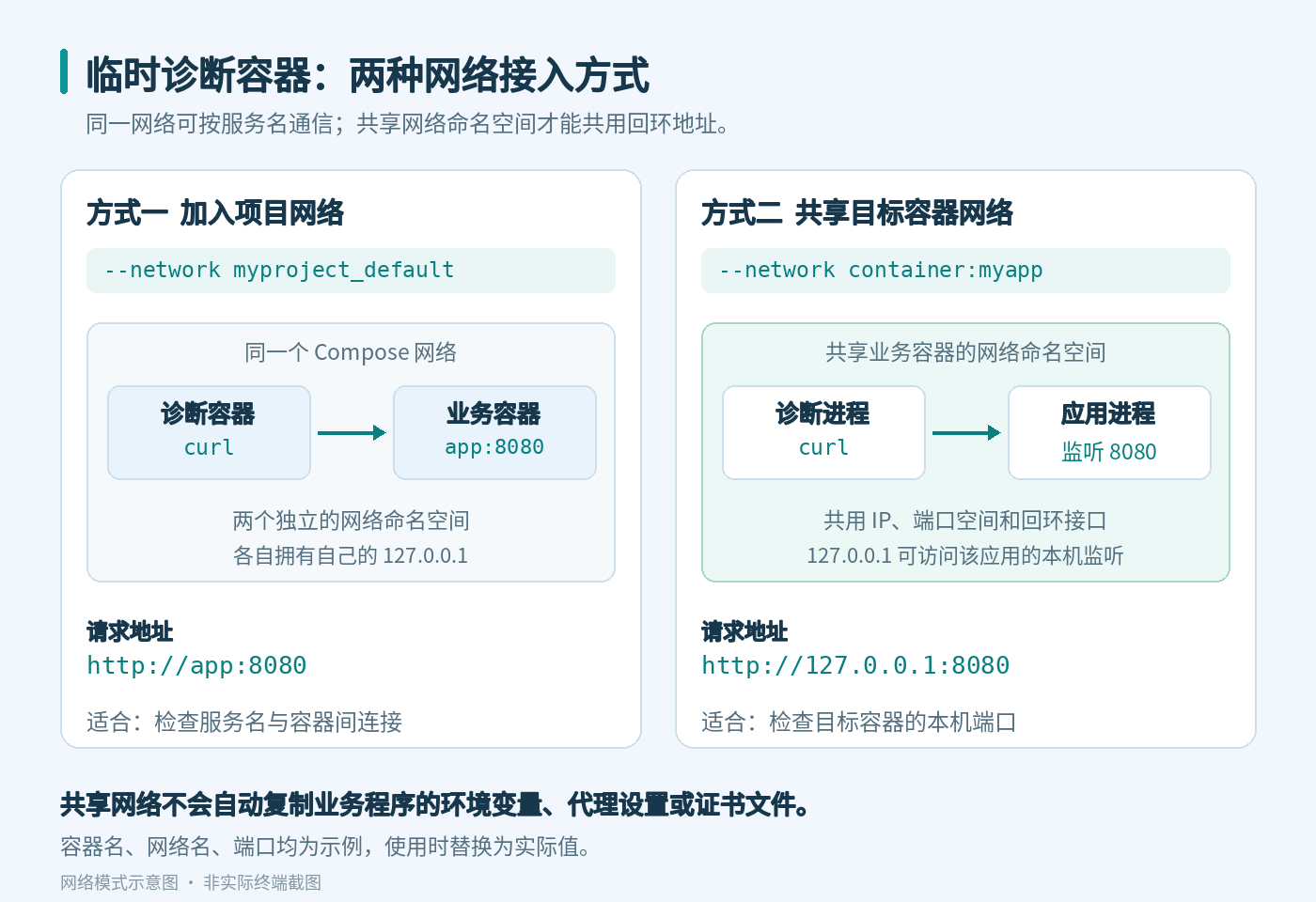
--network container:myapp它让临时容器直接使用 myapp 的网络栈,包括网络接口、路由和回环地址。Docker 官方支持通过 container:容器名称或ID 指定这种网络模式。
其他参数含义如下:
| 参数 | 作用 |
|---|---|
--rm | 命令结束后自动删除临时容器 |
--connect-timeout 5 | 连接阶段最多等待 5 秒 |
--max-time 15 | 整个请求最多运行 15 秒 |
--silent --show-error | 隐藏进度条,但保留错误信息 |
--output /dev/null | 不显示响应正文 |
--write-out | 输出 HTTP 状态码 |
这些超时参数限制的是 curl 请求过程,不包含 Docker 下载镜像的时间。
请求正常时,可能看到:
HTTP=200这只是输出示例,实际状态码取决于访问的地址。
如果显示:
HTTP=000说明没有取得有效的 HTTP 状态码,应结合同时出现的 curl 错误信息继续判断。
4. 检查业务容器自己的本机端口
假设业务程序在容器内监听 8080 端口,可以执行:
docker run --rm --network container:myapp \
  curlimages/curl:8.23.0 \
  --connect-timeout 5 --max-time 15 \
  --silent --show-error --output /dev/null \
  --write-out 'HTTP=%{http_code}\n' \
  http://127.0.0.1:8080/
这里的 8080 要替换为应用实际监听的端口,路径也应根据实际接口调整。
因为临时容器共享了 myapp 的网络环境,此时访问 127.0.0.1,可以检查该网络环境中的本机监听服务。
如果只是启动一个普通临时容器,却没有添加:
--network container:myapp那么它访问的 127.0.0.1 通常只是临时容器自己,无法据此判断业务程序是否正常。
另外,容器的本机地址与宿主机地址需要区分。如果真正需要连接的是服务器宿主机上的服务,可以参考本站的:
5. 检查 Compose 项目内的服务连接
如果需要判断同一 Compose 网络中的服务能否互相访问,可以让临时容器加入该项目的网络。
先查看业务容器连接了哪些网络:
docker inspect --format '{{range $name, $_ := .NetworkSettings.Networks}}{{println $name}}{{end}}' myapp假设其中一个网络名称为:
myproject_default项目中需要测试的服务名为 app,应用在容器内监听 8080,执行:
docker run --rm --network myproject_default \
  curlimages/curl:8.23.0 \
  --connect-timeout 5 --max-time 15 \
  --silent --show-error --output /dev/null \
  --write-out 'HTTP=%{http_code}\n' \
  http://app:8080/
需要替换三处:
myproject_default:实际网络名称。app:目标服务在该网络中的服务名或别名。8080:目标应用的容器内部端口。
Compose 默认网络中的服务可以通过服务名互相发现。这里使用容器内部端口,不需要绕到服务器公网 IP 或宿主机映射端口。
两种方式可以这样选择:
| 检查目标 | 使用方式 | 示例地址 |
|---|---|---|
| 目标容器自己的本机监听 | --network container:myapp | http://127.0.0.1:8080/ |
| 同一项目网络中的其他服务 | --network myproject_default | http://app:8080/ |
如果本机端口测试成功,但按服务名访问失败,应进一步检查网络成员关系、服务名和监听地址。
例如,应用只监听自己容器内的 127.0.0.1 时,同网络中的其他容器通常无法通过容器 IP 访问它。应根据应用配置,将服务监听在需要提供访问的接口上。
6. 如何判断 curl 的测试结果
排查时,需要同时区分 curl 错误编号和 HTTP 状态码。
curl 错误编号
| 常见输出 | 含义 | 优先检查 |
|---|---|---|
curl: (6) | 无法解析目标主机名 | 域名拼写、DNS、服务名与网络 |
curl: (7) | 连接目标失败 | 地址、端口、服务监听和访问规则 |
curl: (28) | 请求达到超时限制 | 网络路径、连接或响应耗时 |
curl: (35) | TLS 握手出现问题 | 协议、TLS 配置及详细错误 |
curl: (60) | 证书验证失败 | 域名、有效期、证书链和信任 CA |
这些错误描述的是不同阶段的问题,不能统一归结为“Docker 没网”。
HTTP 状态码
| 状态码 | 通常说明什么 |
|---|---|
200 | 请求取得成功响应,仍需确认内容符合预期 |
301、302 | 收到重定向,需检查跳转目标 |
401、403 | 收到认证或权限相关响应 |
404 | 收到响应,但请求路径或资源不匹配 |
502、503 | 网关或服务端返回异常,需要继续检查后端 |
例如,收到 401,说明已经有 HTTP 服务返回了认证要求。接下来通常应该检查鉴权配置,而不是继续修改 DNS。
本文命令没有使用 --fail,因此即使返回 404,curl 也可能正常退出。命令退出码为 0,不等于业务接口一定健康。
7. 临时容器能访问,为什么应用仍然失败
共享网络环境,有助于缩小排查范围,但不能完全复制业务程序的运行条件。
需要继续对照:
- 应用是否配置了 HTTP 或 HTTPS 代理。
- 应用使用的地址、端口和协议是否相同。
- 请求是否需要 Token、Cookie 或特定请求头。
- 应用使用的是 GET、POST,还是其他请求方法。
- 应用是否使用独立的证书信任库。
- 应用的连接和请求超时是否更短。
临时 curl 请求成功,只能证明这一次请求在相应条件下成功,不能直接推断所有业务请求都会正常。
需要查看更多连接信息时,可以执行:
docker run --rm --network container:myapp \
  curlimages/curl:8.23.0 \
  --connect-timeout 5 --max-time 15 \
  --verbose --output /dev/null \
  https://example.com
将地址替换为实际目标,观察连接地址、TLS 信息和响应头。分享调试日志前,应去除其中的认证信息。
如果出现证书错误,应修复证书、域名或信任链配置。-k 会跳过证书验证,不应把它作为 HTTPS 问题的长期解决方法。
8. 使用临时诊断容器时还要注意什么
目标容器需要处于运行状态
使用 --network container:myapp 前,先确认目标容器正在运行。
如果目标容器不断重启,应先查看它的启动日志。临时网络测试不能替代应用启动故障排查。
不需要额外开放公网端口
本文命令用于从容器发起请求,没有使用 -p 发布端口,也不需要为了运行 curl 新增公网入站规则。
退出后自动删除的是临时容器
--rm 会清理本次临时容器,业务容器不会因此被删除。下载到服务器上的 curl 镜像仍会保留,方便下次使用。
临时工具不能补齐业务容器的健康检查命令
如果 Compose 的 healthcheck 在业务容器内部执行 curl,那么 curl 仍然必须存在于该业务镜像中。
另外启动一个临时 curl 容器,并不会让业务容器自动获得这个命令。
相关配置可以参考本站的:
Docker Compose healthcheck 怎么配置?容器健康检查教程
如果测试发现多个容器都无法访问外网,可以继续参考:
Docker 容器无法访问外网怎么办?DNS 与网络排查教程
9. 写在最后
容器里没有 curl 时,可以先借助临时诊断容器完成网络检查。
检查目标容器自己的本机端口,使用 --network container:容器名称;检查 Compose 服务之间的访问,加入实际项目网络,再使用服务名和容器端口连接。
得到结果后,再区分 DNS、连接、TLS 和 HTTP 响应问题。这样既能减少对业务环境的改动,也能让后续排查更有依据。