1. 项目介绍
收到一批 WebP 图片,交付时需要统一转换成 JPG;录好一段视频,又想单独提取其中的声音。这些操作并不复杂,但经常需要切换工具,或者逐个处理文件。
ConvertX 是一款可以部署在自己服务器上的开源文件转换工具。通过浏览器上传文件、选择目标格式,即可提交转换任务,完成后下载结果。
它整合了多种转换引擎,可以处理图片、音频、视频等不同类型的文件,并支持批量上传和账户登录。
本篇教程使用 Docker Compose 部署 ConvertX,通过 Caddy 配置域名 HTTPS,完成两个具体操作:
- 将多张 WebP 图片批量转换为 JPG。
- 从带有音轨的 MP4 视频中提取 MP3 音频。
需要说明的是,ConvertX 会把文件上传到服务器处理,并不是只在浏览器中完成转换。具体格式能否转换,还取决于输入文件和对应转换引擎的支持情况。
2. 相关地址
- 项目地址: ConvertX GitHub 仓库
- 本文使用版本: ConvertX v0.20.0
- 配置说明: v0.20.0 README
- HTTPS 文档: Caddy 自动 HTTPS
本文固定使用版本标签,后续更新前建议先阅读项目发布说明。
3. 搭建环境
文件转换会消耗 CPU、内存和磁盘,视频处理的资源需求通常高于小图片转换。
本次建议使用以下配置:
- CPU: 建议 2 核起,大文件或较多任务建议 4 核及以上。
- 内存: 建议 4GB 起,大视频或较多任务建议 8GB 及以上。
- 磁盘: 建议至少预留 30GB 可用 SSD 空间,并根据文件数量增加容量。
- 系统: Ubuntu 24.04 或 Debian 12。
- 架构: 本文按 x86_64 服务器准备。
- Docker: Docker Engine。
- Compose: Docker Compose V2。
- 域名: 一个可以修改 DNS 解析的域名或子域名。
- 公网端口: TCP
80、443。
以上是本教程的资源建议,不是项目官方最低配置。镜像、原始文件、转换结果和备份都会占用磁盘空间。
本次教程推荐使用莱卡云 Linux 云服务器进行搭建。个人体验可以先使用几张小图片和一段短视频验证流程,再根据实际处理量调整配置。
查看官网购买链接: https://www.lcayun.com
9折优惠码:bloglcayun
开始前,请完成以下准备:
- 将自己的子域名解析到服务器公网 IPv4,例如
convert.example.com。 - 在云服务器安全组中放行 TCP
80和443,保留正常使用的 SSH 端口。 - 如果系统防火墙已经开启,也需要允许上述两个端口。
- 确认服务器的
80、443端口没有被其他网站服务占用。
如果没有配置可用的 IPv6,不要为该子域名保留指向错误地址的 AAAA 记录。
文中的 convert.example.com 均为示例,使用时替换成自己的实际域名。
4. 搭建视频
【视频教程预留位置:发布后在此嵌入完整演示视频】
视频将展示以下过程:
- Docker 与 Compose V2 安装。
- ConvertX 部署和域名 HTTPS 配置。
- 创建首个账户。
- WebP 图片批量转 JPG。
- MP4 视频提取 MP3。
- 转换结果下载、文件清理与数据备份。
5. 正式搭建
5.1 安装 Docker 和 Compose V2
以下命令在服务器终端中执行,适用于全新 Ubuntu 24.04 或 Debian 12 系统。
如果使用具有 sudo 权限的普通用户,先切换到 root:
sudo -i已经是 root 用户则直接执行下面的安装命令:
bash <<'DOCKER'
set -e

. /etc/os-release

case "$ID" in
  debian|ubuntu) ;;
  *) echo '仅适用于 Debian 或 Ubuntu'; exit 1 ;;
esac

apt-get update
apt-get install -y ca-certificates curl openssl nano

install -m 0755 -d /etc/apt/keyrings

curl -fsSL "https://download.docker.com/linux/$ID/gpg" \
  -o /etc/apt/keyrings/docker.asc

chmod a+r /etc/apt/keyrings/docker.asc

cat > /etc/apt/sources.list.d/docker.sources <<EOF
Types: deb
URIs: https://download.docker.com/linux/$ID
Suites: ${UBUNTU_CODENAME:-$VERSION_CODENAME}
Components: stable
Architectures: $(dpkg --print-architecture)
Signed-By: /etc/apt/keyrings/docker.asc
EOF

apt-get update

apt-get install -y docker-ce docker-ce-cli containerd.io \
  docker-buildx-plugin docker-compose-plugin

systemctl enable --now docker

docker --version
docker compose version
docker run --rm hello-world
DOCKER
安装成功后,应能看到 Docker 和 Compose 的版本号,以及测试容器输出的:
Hello from Docker!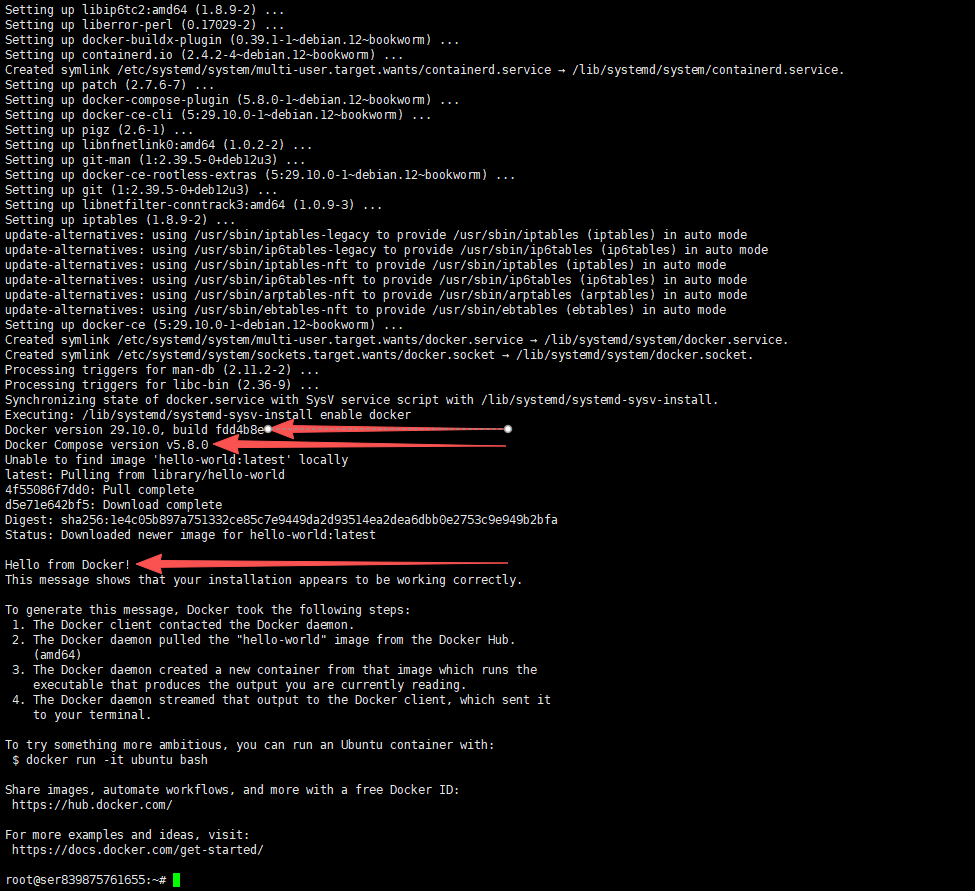
如果命令报错,先处理错误,再继续后面的步骤。
已经安装并正常使用 Docker 和 Compose V2 的服务器,可以跳过安装过程,但需要确保 curl、openssl 等命令可用。
也可以结合本站的 服务器上安装 Docker 和 Docker Compose 教程了解基础操作。本文后续统一使用带空格的 docker compose 命令。
5.2 创建项目目录和登录密钥
创建项目目录与持久化目录:
mkdir -p /opt/convertx
cd /opt/convertx

mkdir -p caddy/conf caddy/data caddy/config
install -d -m 0750 -o 1000 -g 1000 data
接着生成环境配置。
先将下面的 convert.example.com 改成自己的实际域名,再执行。域名不要包含 https:// 或路径。
(
umask 077

cat > .env <<EOF
DOMAIN=convert.example.com
JWT_SECRET=$(openssl rand -hex 32)
EOF
)
其中:
DOMAIN:用于访问 ConvertX 的实际域名。JWT_SECRET:自动生成的登录签名密钥。data:保存 ConvertX 的数据库、上传文件和转换结果。caddy/data:保存 Caddy 的证书等数据。
这段生成 .env 的命令用于首次部署。后续维护时保留原文件,不要反复覆盖登录密钥。
5.3 编写 Docker Compose 配置
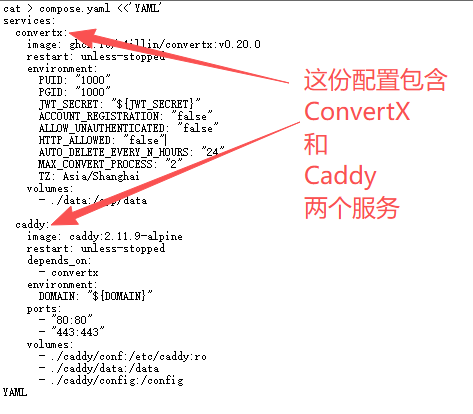
执行下面的完整命令,创建 compose.yaml:
cat > compose.yaml <<'YAML'
services:
  convertx:
    image: ghcr.io/c4illin/convertx:v0.20.0
    restart: unless-stopped
    environment:
      PUID: "1000"
      PGID: "1000"
      JWT_SECRET: "${JWT_SECRET}"
      ACCOUNT_REGISTRATION: "false"
      ALLOW_UNAUTHENTICATED: "false"
      HTTP_ALLOWED: "false"
      AUTO_DELETE_EVERY_N_HOURS: "24"
      MAX_CONVERT_PROCESS: "2"
      TZ: Asia/Shanghai
    volumes:
      - ./data:/app/data

  caddy:
    image: caddy:2.11.9-alpine
    restart: unless-stopped
    depends_on:
      - convertx
    environment:
      DOMAIN: "${DOMAIN}"
    ports:
      - "80:80"
      - "443:443"
    volumes:
      - ./caddy/conf:/etc/caddy:ro
      - ./caddy/data:/data
      - ./caddy/config:/config
YAML
这份配置包含两个服务:
| 服务 | 作用 |
|---|---|
| ConvertX | 接收上传文件并执行转换 |
| Caddy | 提供域名访问、反向代理和 HTTPS |
主要设置说明:
ACCOUNT_REGISTRATION=false:仍允许首次创建账户,之后不开放自由注册。ALLOW_UNAUTHENTICATED=false:使用账户登录后提交转换任务。HTTP_ALLOWED=false:配合本文的 HTTPS 访问方式使用。AUTO_DELETE_EVERY_N_HOURS=24:定期检查并清理旧任务,具体规则见第 8 节。MAX_CONVERT_PROCESS=2:单次任务按两个文件一组进行并行处理,不代表全站请求的总并发上限。
ConvertX 通过容器网络与 Caddy 通信,服务器对外提供 80、443 端口即可。
5.4 配置域名 HTTPS
创建 Caddy 配置:
cat > caddy/conf/Caddyfile <<'CADDY'
{$DOMAIN} {
    reverse_proxy convertx:3000
}
CADDY
这里的 {$DOMAIN} 会读取 Compose 传入的域名,无需再手动填写一次。
当域名正确解析、端口可访问且证书签发条件满足时,Caddy 会申请并维护 HTTPS 证书,同时把 HTTP 请求跳转到 HTTPS。
如果使用 UFW,且 UFW 已经启用,可以执行:
ufw allow 80/tcp
ufw allow 443/tcp
云平台安全组也需要放行相同端口。不要为了本教程重置现有防火墙规则。
5.5 启动并检查服务
进入项目目录,检查配置并启动:
cd /opt/convertx

docker compose config -q && docker compose pull && docker compose up -d
docker compose config -q 正常时不会输出内容;配置检查通过后,才会继续拉取镜像并启动。
首次拉取镜像可能需要一些时间。完成后查看状态:
docker compose ps正常情况下,convertx 和 caddy 都应处于运行状态,例如显示 Up。

如果有服务退出或反复重启,查看日志:
docker compose logs --tail=80 caddy convertx待应用启动、证书签发完成后,检查 HTTPS 接口。请替换示例域名:
curl -fsS --connect-timeout 10 --max-time 20 \
  https://convert.example.com/healthcheck
正常应返回:
{"status":"ok"}这表示应用健康检查可以通过 HTTPS 访问。接下来还需要登录,并用实际文件验证转换功能。
6. 创建首个账户并登录
在浏览器中打开自己的域名,例如:
首次进入时,可以看到创建账户的页面。
依次操作:
- 在 Email 中填写自己的邮箱。
- 在 Password 中设置独立的高强度密码。
- 点击 Create account 创建账户。
本文使用的版本在这里不需要配置 SMTP,也不需要接收邮件验证码。
首次部署完成后及时创建自己的账户,并保管好登录信息。
本文从一开始就使用 HTTPS 域名访问,后续继续使用这个地址登录即可。
7. 实际使用 ConvertX
7.1 WebP 批量转 JPG
先准备几张普通的静态 WebP 图片。首次测试建议使用相同格式的小图片,方便检查结果。
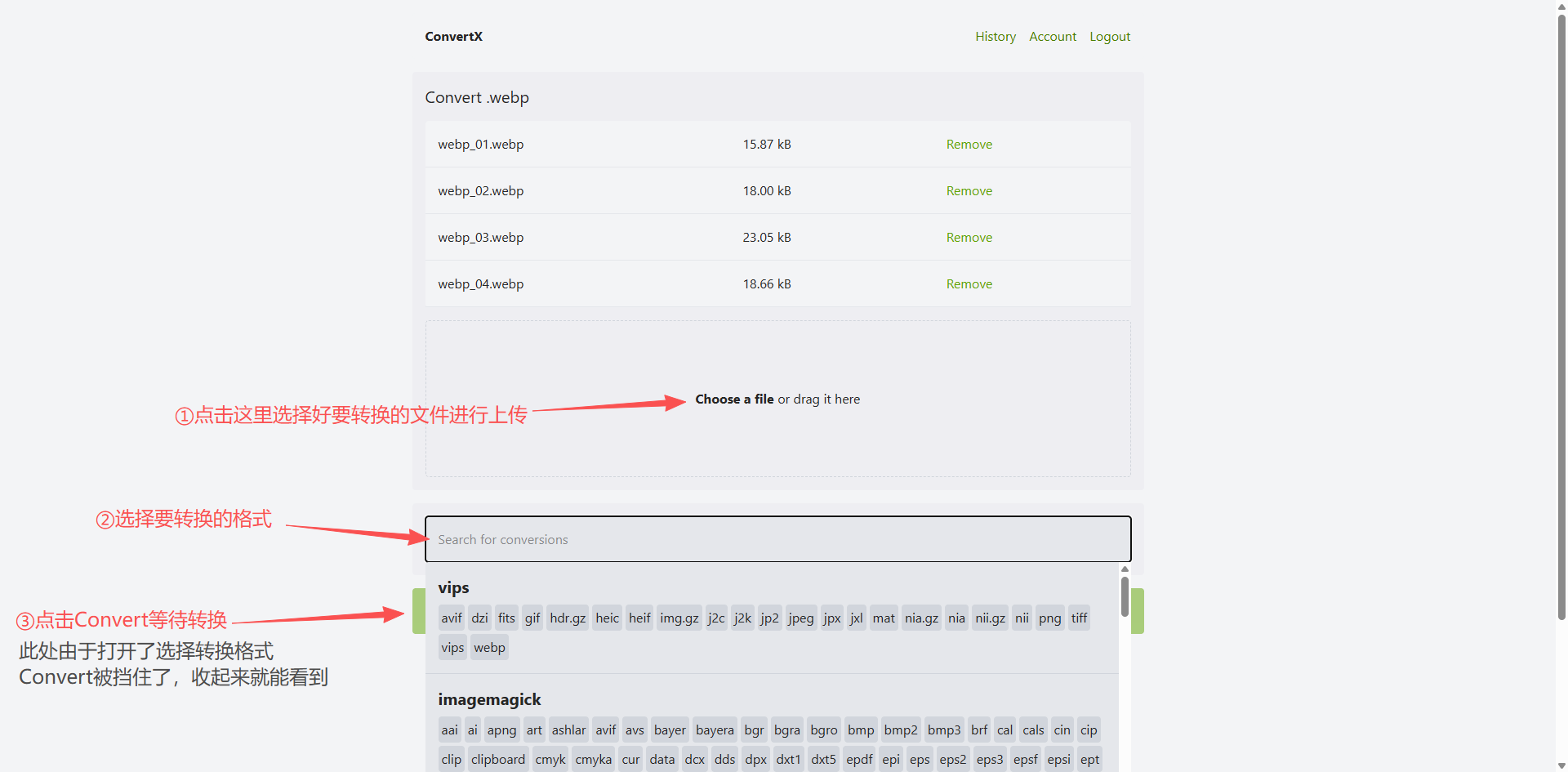
操作步骤如下:
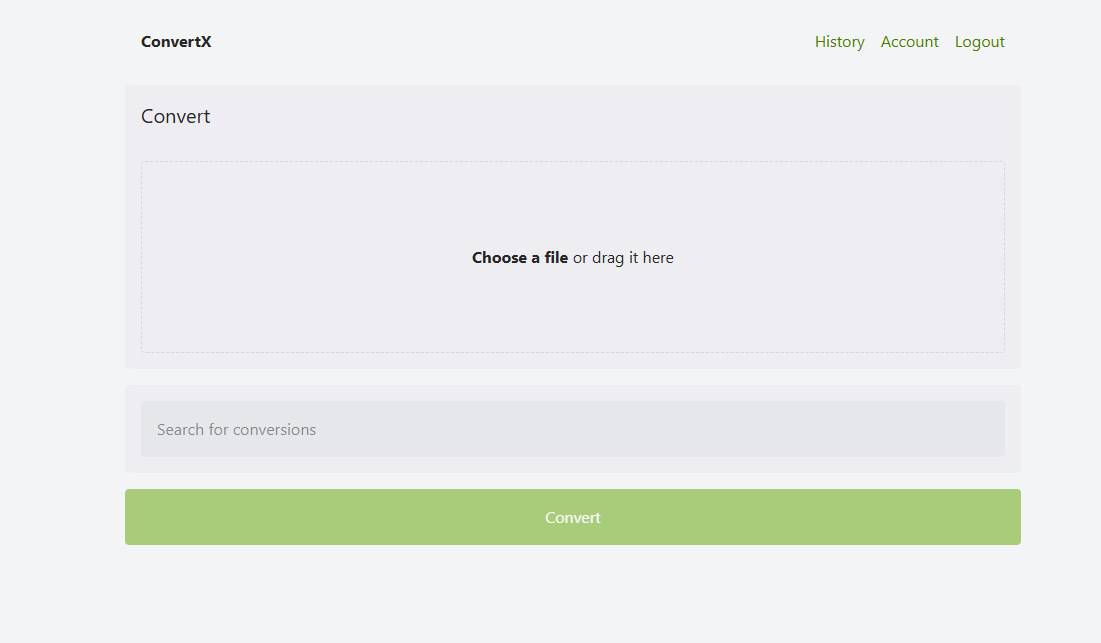
- 登录 ConvertX,进入文件上传页面。
- 点击文件选择区域,或者将多张 WebP 图片一起拖入页面。
- 在目标格式选项中,找到 vips 分组,选择 jpeg。
- 点击 Convert,等待转换完成。
这里的 jpeg 就是常说的 JPG 图片格式。在本文使用的版本中,这类转换结果的输出扩展名会规范为 .jpg。
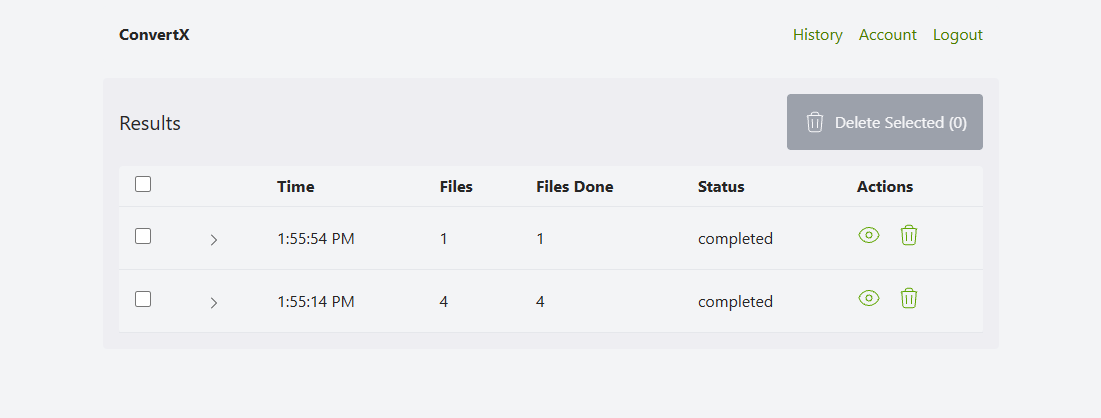
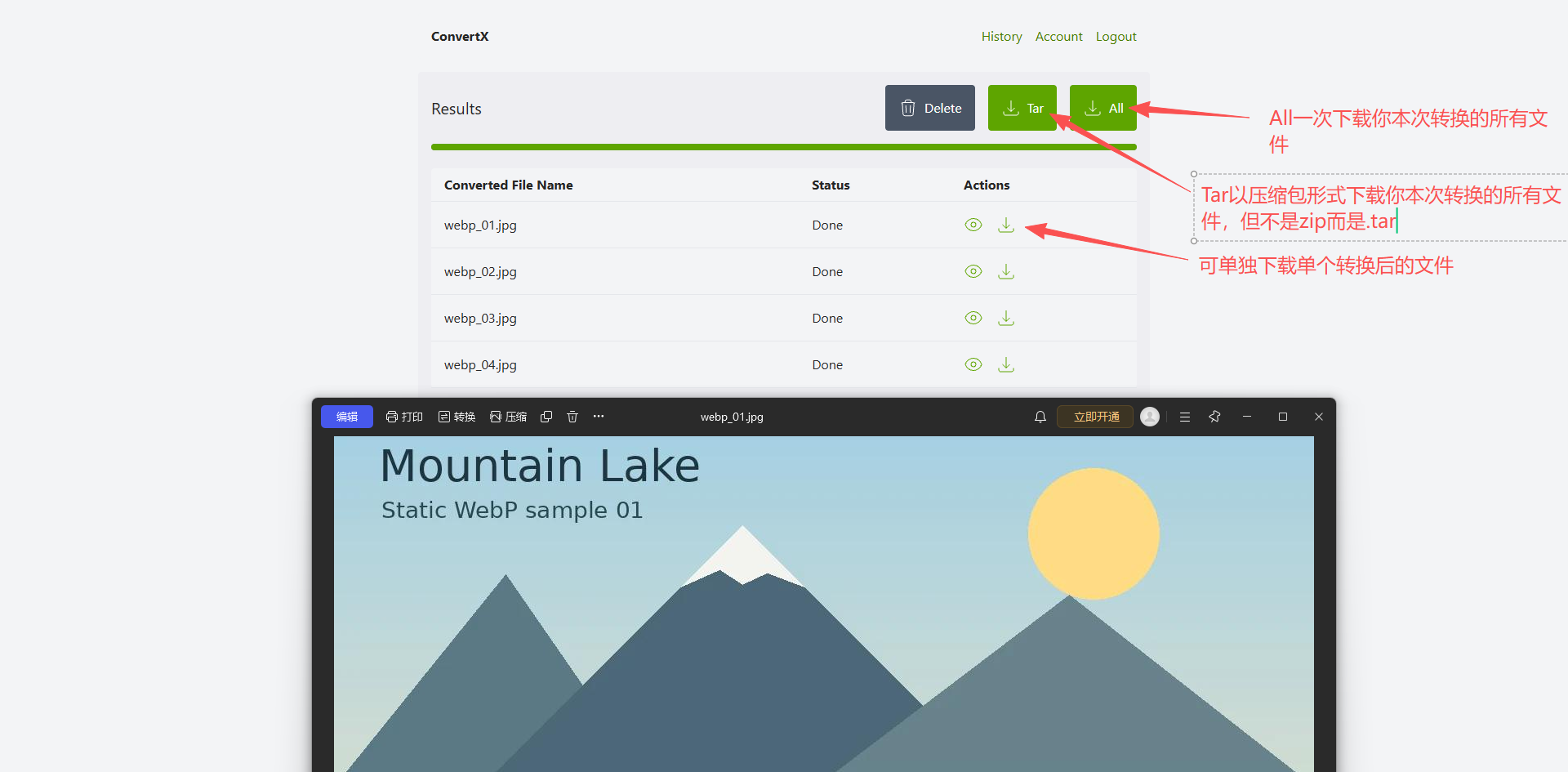
完成后,在 Results 页面下载文件:
- 点击单个文件的下载按钮,可以逐个下载。
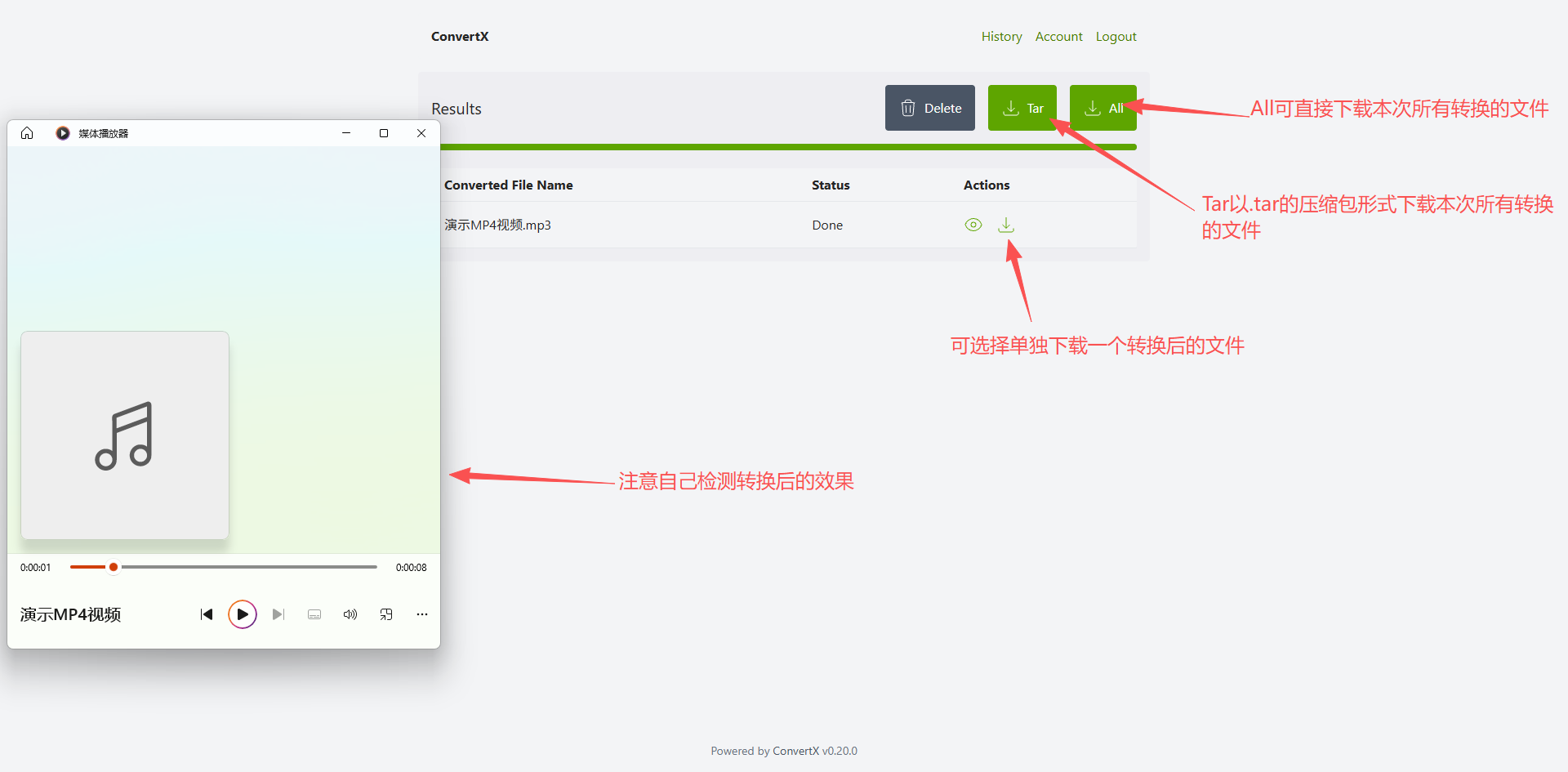
- 点击 All,会分别触发多个文件下载;浏览器询问是否允许多文件下载时,需要允许。
- 点击 Tar,下载的是
.tar打包文件,不是 ZIP。
下载后打开本地文件夹,检查文件数量,并实际打开图片确认内容正常。
JPEG 不支持透明背景,并且属于有损格式。 如果需要保留透明背景,可以根据页面提供的选项选择 PNG,而不是直接转换成 JPG。
7.2 MP4 视频提取 MP3
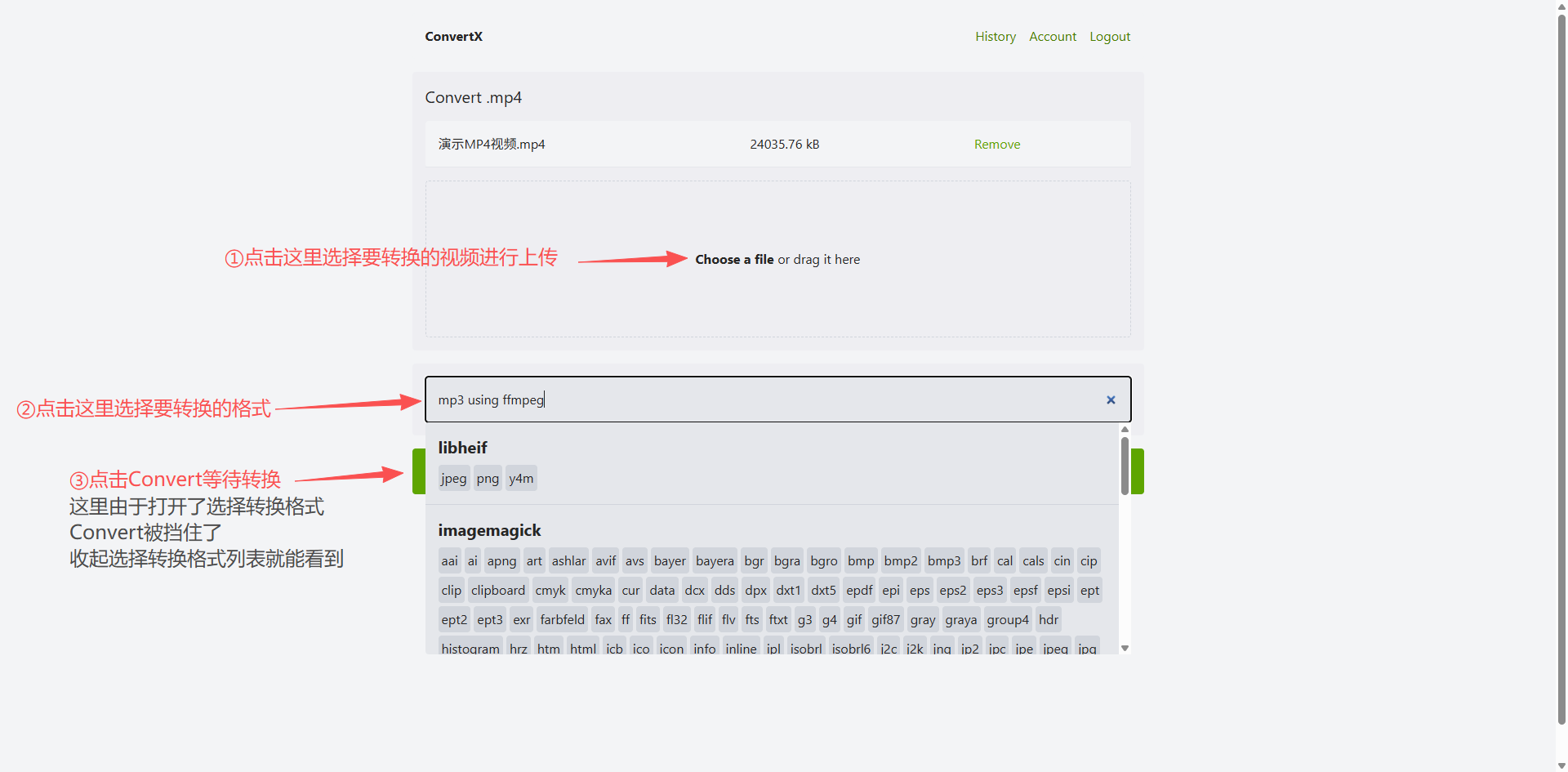
准备一段自己录制、确定带有声音的 MP4 视频,建议首次使用十几秒的小文件。
- 回到上传页面,选择这段 MP4 视频。
- 在目标格式中,找到 ffmpeg 分组,选择 mp3。
- 点击 Convert,完成后下载生成的 MP3。
- 在本地播放器中打开 MP3,检查声音和时长。
只有原视频包含音轨,才能提取出相应的声音。视频画面正常,并不代表文件一定有音轨。
如果转换失败,可以先用较短的视频验证流程,再检查原文件编码、服务器资源和任务错误信息。
8. 文件保存与清理
ConvertX 会在服务器上保存上传文件和转换结果,因此使用过程中需要关注磁盘占用。
本文配置:
AUTO_DELETE_EVERY_N_HOURS: "24"对应的行为是:
- 服务启动时检查旧任务。
- 此后每隔 24 小时检查一次。
- 删除创建时间超过 24 小时的旧任务,以及对应的上传文件和转换结果。
这不代表每个文件上传满 24 小时,就会精确到点删除。
需要保留的结果应及时下载。确认已经下载并检查无误后,也可以在结果页面使用 Delete 手动删除对应任务。
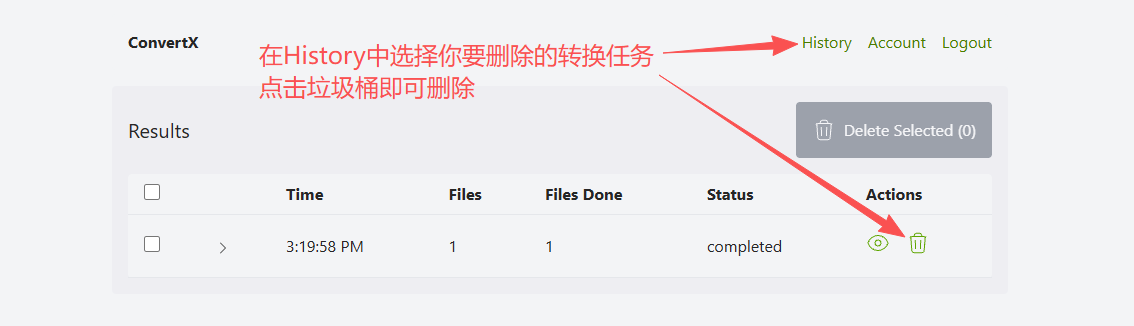
删除前请确认操作的是已经保存结果的任务。
ConvertX 更适合作为文件处理工具,不建议把转换记录当作长期文件存储。
9. 备份与更新
9.1 备份配置和数据
账户数据库、上传文件和转换结果保存在项目数据目录中。备份时同时保留配置文件,后续维护更方便。
下面的命令会短暂停止服务,打包项目配置和数据,结束时重新启动容器。
执行前,先等待正在转换的任务完成。
bash <<'BACKUP'
set -e

cd /opt/convertx
install -d -m 0700 /opt/convertx-backups

backup_file="/opt/convertx-backups/convertx-$(date +%Y%m%d-%H%M%S).tar.gz"

trap 'docker compose start' EXIT
docker compose stop

umask 077

tar -czf "$backup_file" .env compose.yaml data caddy
tar -tzf "$backup_file" >/dev/null

printf '备份文件:%s\n' "$backup_file"
BACKUP
备份保存在:
/opt/convertx-backups/完成后确认服务恢复运行:
cd /opt/convertx
docker compose ps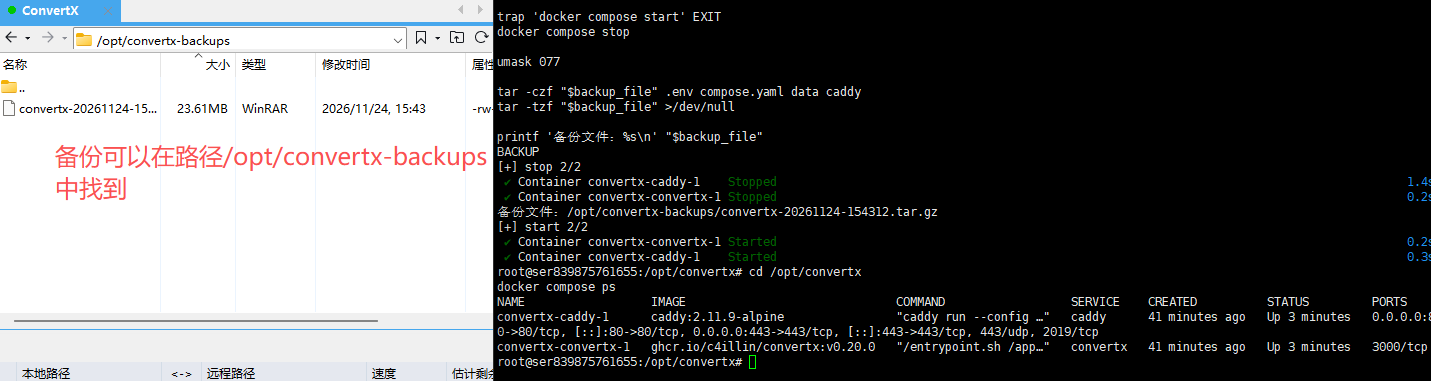
备份中包含登录密钥、账户数据和证书私钥,需要妥善保存。建议再复制一份到服务器之外的位置。
上述检查确认归档能够正常列出;正式依赖备份前,还应在独立测试环境验证恢复流程。
9.2 更新 ConvertX
本文固定使用:
ghcr.io/c4illin/convertx:v0.20.0更新前先完成备份,并阅读目标版本的发布说明。
编辑配置:
cd /opt/convertx
nano compose.yaml
将 ConvertX 镜像标签修改为已经确认要使用的版本。编辑完成后,按 Ctrl+O、回车保存,再按 Ctrl+X 退出。
随后执行:
docker compose config -q && docker compose pull && docker compose up -d查看运行状态:
docker compose ps
docker compose logs --tail=80 convertx
最后重新测试登录、图片转换和文件下载。
使用固定版本标签时,单独执行 docker compose pull 不会自动切换到其他版本。
10. 常见问题
域名打不开,或者 HTTPS 证书申请失败
优先检查:
- A 记录是否指向正确的服务器公网 IP。
- 是否存在错误的 AAAA 记录。
- 云安全组是否放行 TCP
80、443。 - 系统防火墙是否允许访问。
80、443是否被其他程序占用。
查看 Caddy 日志:
cd /opt/convertx
docker compose logs --tail=100 caddy
页面出现 502
通常需要先检查 ConvertX 是否已经启动完成:
cd /opt/convertx
docker compose ps
docker compose logs --tail=100 convertx
Caddy 正常运行,不代表后面的应用已经准备好。如果应用正在启动,可以稍后再访问;如果日志持续报错,应先处理错误。
创建账户后登录异常怎么办
确认浏览器使用的是配置好的 HTTPS 域名。
本文保留了:
HTTP_ALLOWED: "false"不要一边使用本文的 HTTPS 配置,一边改用 HTTP 地址登录。
为什么支持列表里有格式,具体文件仍然转换失败
扩展名只是判断条件之一。具体文件编码、文件是否损坏、转换引擎能力以及服务器资源,都可能影响结果。
可以先使用同类型的小文件验证,再查看失败任务的信息和容器日志。
点击 All 后只下载了部分文件
检查浏览器是否阻止了连续多文件下载。
允许当前站点的多文件下载后重试,或者逐个下载。如果希望打包下载,可以使用 Tar,并用支持 .tar 的工具解包。
转换结果为什么不见了
可能已经手动删除,也可能被定期清理。
重要结果应及时下载到本地或其他存储位置,不要只保留在任务历史中。
11. 结语
通过 Docker Compose 部署 ConvertX,再由 Caddy 提供域名 HTTPS,就可以拥有一个通过浏览器使用的文件转换站。
对于经常遇到图片格式整理、批量转换和视频提取音频的用户,可以先从本文的两个小例子开始,确认结果符合需求,再逐步尝试其他受支持的格式。
使用时记住三个步骤:转换完成、下载结果、实际打开检查。需要长期保留的文件,再交给专门的存储工具管理。
如果还需要保存和分享转换后的文件,可以继续参考本站的 Cloudreve 私有网盘搭建教程,把文件处理和文件管理连接起来。