网站上传文件失败,程序无法创建缓存,终端提示:
No space left on device但执行 df -h 后,却发现磁盘还有不少可用空间。
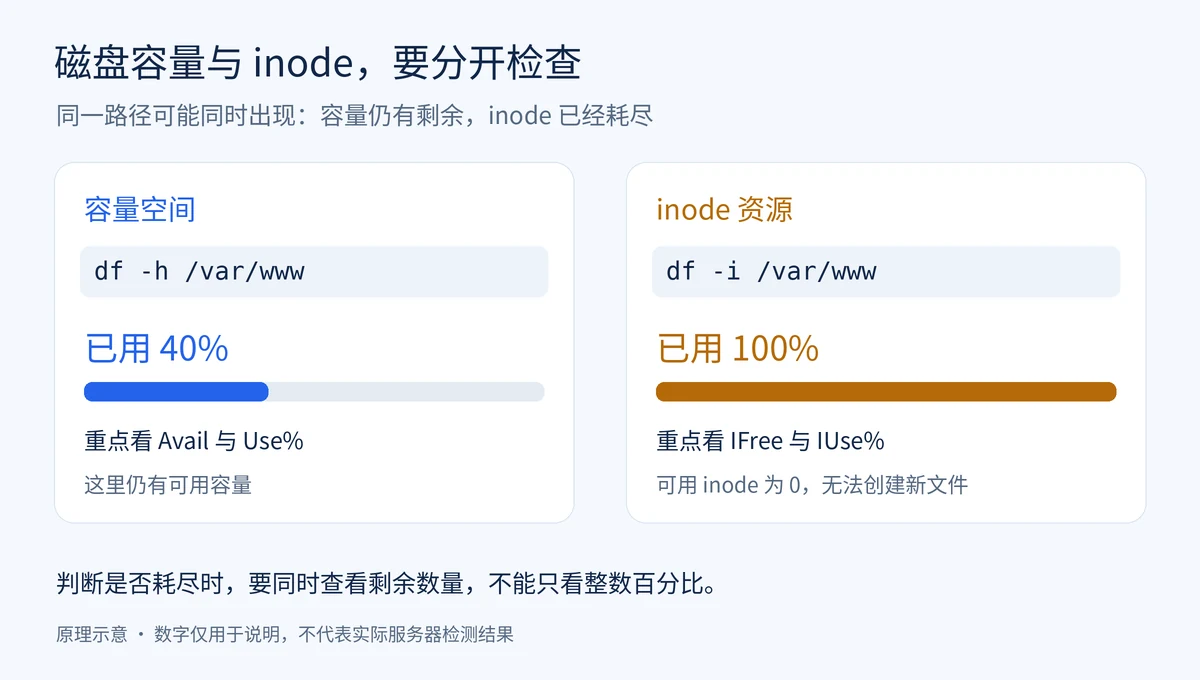
这种情况除了需要确认实际写入位置,还应检查文件系统的 inode 是否已经耗尽。大量体积很小的缓存、会话或临时文件,可能在磁盘容量用完之前,先耗尽可用 inode。
本文介绍如何判断 inode 问题、定位文件数量异常的目录,并在处理后验证业务是否恢复。
1. inode是什么?为什么磁盘没满也会报错?
在 ext4 等常见 Linux 文件系统中,inode 用于记录文件的类型、权限、时间戳和数据位置等元信息。文件内容占用的空间,与 inode 资源需要分别考虑。
可以先区分两个问题:
| 检查项目 | 关注什么 | 常用命令 |
|---|---|---|
| 磁盘容量 | 文件系统还有多少可用空间 | df -h |
| inode资源 | 文件系统还能分配多少inode | df -i |
一个体积很大的普通文件,可能占用大量数据空间;大量小文件则可能占用很多 inode。
因此,磁盘还有剩余容量,并不代表一定可以继续创建新文件。
inode 耗尽只是写入失败的原因之一,不能看到 No space left on device 就直接认定是这个问题。
2. 排查前先确定实际目录
本文命令适用于 Debian、Ubuntu 等使用 GNU 工具的 Linux 系统,在服务器终端中执行。
示例使用以下路径:
/var/www请将其替换为发生写入错误的实际目录,例如网站上传目录、应用缓存目录或日志目录。
如果报错文件尚未创建,应检查它所在的、已经存在的父目录。
涉及目录遍历时使用具有 sudo 权限的账户;已经使用 root 登录的,可以省略命令前面的 sudo。
在莱卡云 Linux 云服务器上遇到同类问题,也可以按本文顺序检查。
查看官网购买链接: https://www.lcayun.com
9折优惠码:bloglcayun
3. 同时检查容量、inode和挂载位置
首先执行:
df -h /var/www
df -i /var/www
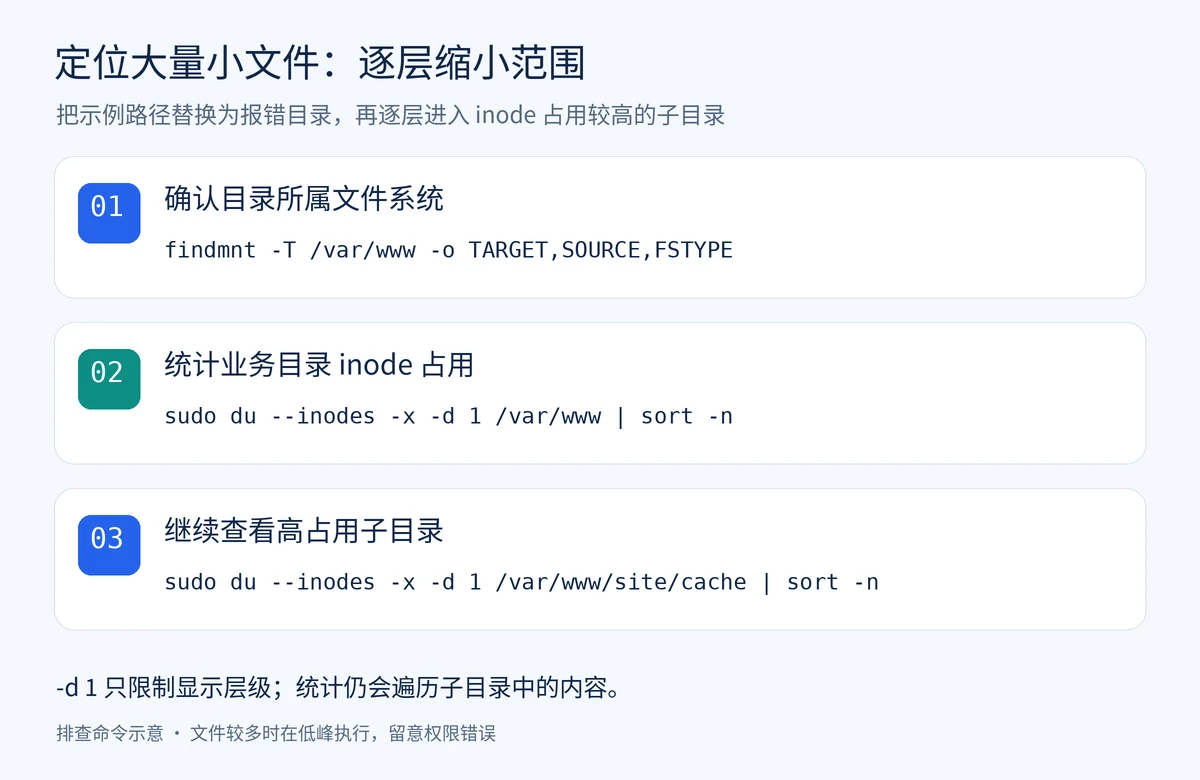
findmnt -T /var/www -o TARGET,SOURCE,FSTYPE
三条命令分别用于:
- 查看该目录所在文件系统的容量。
- 查看该文件系统的 inode 使用情况。
- 确认目录对应的挂载点、来源和文件系统类型。
findmnt -T 可以根据文件或目录路径查找其所属文件系统,适合避免检查到错误的数据盘。
3.1 查看磁盘容量
在 df -h 输出中,重点关注:
Avail:可用容量。Use%:容量使用率。Mounted on:挂载点。
例如,网站实际位于独立的 /data 文件系统上,就应检查 /data,不能只看根文件系统 /。
3.2 查看inode使用情况
在 df -i 输出中,重点关注:
| 字段 | 含义 |
|---|---|
Inodes | 文件系统报告的inode总数 |
IUsed | 已使用数量 |
IFree | 剩余可用数量 |
IUse% | 使用比例 |
df -i 显示的是 inode 信息,而不是磁盘数据块容量。
如果同一个文件系统同时出现:
df -h仍有可用容量;df -i的IFree为0;- 新文件创建失败;
就应重点排查 inode 耗尽。
判断时同时看剩余数量,不要只看整数百分比。 百分比存在取整,显示 100% 时也需要核对 IFree。
不同文件系统的 inode 分配和统计方式存在差异;如果相关字段不提供有效数值,需要结合实际文件系统继续判断。
4. 找出哪些目录占用了大量inode
查找大文件时经常使用:
du -sh /var/www但这主要关注空间占用。排查大量小文件时,可以改用:
sudo du --inodes -x -d 1 /var/www | sort -n参数含义:
| 参数 | 作用 |
|---|---|
--inodes | 统计inode占用 |
-x | 跳过其他文件系统上的目录 |
-d 1 | 显示当前目录及下一层目录的汇总 |
sort -n | 按数值从小到大排列 |
GNU du 的 --inodes 选项就是用于查找文件较多、inode占用较高的目录。
输出左侧的数字是 inode 统计值,不是文件大小。目录本身也会参与统计;硬链接等情况会影响它与文件名数量的对应关系。
父目录这一行包含子目录汇总,不要将父目录和所有子目录的数值再次相加。
4.1 逐层进入占用较高的目录
如果发现 /var/www/site 占用较高,继续执行:
sudo du --inodes -x -d 1 /var/www/site | sort -n如果进一步定位到 cache:
sudo du --inodes -x -d 1 /var/www/site/cache | sort -n按照这个方式逐层检查,比直接列出整个服务器的所有文件更容易判断来源。
这里的路径只是示例,应根据上一条命令的实际结果继续排查。
-d 1 只限制显示层级,统计仍会遍历子目录中的内容。 文件数量很大时,执行可能较慢,建议避开业务高峰,并留意权限错误。
4.2 业务目录没有异常怎么办?
inode 是整个文件系统共享的资源。报错的网站目录本身文件不多,也可能受到同一文件系统中其他目录的影响。
如果第三节确认目标文件系统挂载在 /,可以扩大检查范围:
sudo du --inodes -x -d 1 / | sort -n如果实际挂载点是 /data,则使用:
sudo du --inodes -x -d 1 /data | sort -n根据实际挂载点选择其中一条,再逐层定位占用来源。
5. 找到大量小文件后怎么处理?
先确认这些文件属于哪个程序,以及为什么持续产生。
常见来源包括:
| 文件来源 | 优先检查 |
|---|---|
| 应用缓存 | 缓存有效期、清理机制、异常重复生成 |
| PHP等应用会话文件 | 会话保存位置、过期回收机制 |
| 临时上传文件 | 上传失败后是否遗留临时文件 |
| 队列或任务文件 | 消费程序是否停止、任务是否持续积压 |
| 按请求生成的小日志 | 日志生成方式与保留规则 |
可以先抽查一个普通文件的路径:
sudo find /var/www/site/cache \
  -xdev -maxdepth 1 -type f -print -quit
再检查这个文件的属性。下面的文件名需要替换成实际结果:
sudo stat /var/www/site/cache/example.cache结合文件名、所有者、修改时间和应用配置,判断这些文件是否确实属于可清理内容。单凭“文件很旧”或“数量很多”,不能确定它们没有用途。
5.1 优先使用应用自己的清理功能
确认属于过期缓存后,优先使用应用提供的后台清理功能或维护命令,并保留缓存目录需要的权限。
会话文件清理可能影响用户登录;任务队列文件可能仍有待处理业务。数据库目录、用户上传文件和队列数据,应按对应软件的维护方式处理。
如果清理任务依赖 Cron,但长期没有运行,可以参考本站的 Linux定时任务不执行怎么办?Cron常见问题排查。
5.2 同时处理文件持续增长的原因
清理只能释放当前占用。如果程序仍在异常生成文件,inode 很快可能再次耗尽。
应继续检查:
- 清理功能是否被关闭。
- 文件保留时间是否过长。
- 程序是否陷入失败重试。
- 是否每次请求都会创建新文件。
- 队列处理程序是否正常工作。
5.3 删除后统计没有改善怎么办?
先确认清理的是报错文件系统上的文件,再检查文件是否仍被进程打开,或者是否存在其他硬链接。
可以继续参考本站的 Linux删除文件后磁盘空间不释放怎么办?,核对进程引用和统计范围。
6. 处理后如何确认恢复?
重新检查相同路径:
df -h /var/www
df -i /var/www
重点确认:
IFree是否已经恢复到有余量的状态。- 可用容量是否也足够。
- inode使用数量是否仍在快速增长。
如果刚才定位到了具体缓存目录,还可以再次统计:
sudo du --inodes -x -d 1 /var/www/site/cache | sort -n随后进行一次实际业务验证,例如:
- 上传一个小文件。
- 打开原来报错的页面。
- 执行一次正常的缓存写入。
- 检查应用日志是否还有同类错误。
业务验证应使用应用实际的运行身份。root能够创建文件,并不能单独证明网站进程也具有正确的写入权限。
确认恢复后,再观察一段时间的 inode 增长情况。
7. 常见问题
7.1 删除一个大文件,能解决inode不足吗?
删除大文件通常更有利于释放容量。对于普通单文件,它不会因为体积大,就释放成千上万个 inode。
inode不足时,应优先找到数量异常的文件来源,再按业务规则处理。
7.2 直接扩容磁盘就可以解决吗?
不能只看云平台显示的磁盘容量。
是否增加可用 inode,与文件系统类型、布局及文件系统扩容是否完成有关。扩容后仍需重新执行 df -h 和 df -i,确认实际变化。
如果根因是应用无限生成小文件,还需要修复生成和清理机制。
7.3 容量和inode都正常,为什么仍然写入失败?
先确认程序实际写入的目录,包括临时目录,再根据完整错误判断:
| 错误提示 | 检查方向 |
|---|---|
Disk quota exceeded | 用户、组或项目配额 |
Permission denied | 目录权限、运行用户及安全策略 |
Read-only file system | 文件系统挂载状态及相关系统日志 |
No space left on device | 实际写入位置、临时目录及对应文件系统资源 |
例如,网站目录空间充足,但程序先将上传内容写入 /tmp,仍需检查 /tmp:
df -h /tmp
df -i /tmp
findmnt -T /tmp -o TARGET,SOURCE,FSTYPE
如果错误发生在 Docker 容器中,还需要确认容器内路径对应的是可写层还是挂载目录,再检查相应存储位置。
8. 写在最后
Linux磁盘有空间却无法创建新文件时,应同时检查容量和 inode,并确认检查的是程序真正写入的文件系统。
发现 inode 不足后,使用 du --inodes 逐层定位文件数量异常的目录,确认文件用途,再通过对应应用的清理方式释放资源。
日常维护时,将可用容量、剩余 inode 和文件增长速度一起纳入监控,并检查缓存、会话和临时文件的清理机制,能够更早发现这类问题。