修改了 Docker Compose 项目的环境变量、端口或者配置文件,执行重启后,应用却还是原来的设置,这是部署和维护容器时经常遇到的问题。
例如,已经修改 .env 中的参数,又执行:
docker compose restart但应用仍然使用旧值。
原因可能是更新方式不对应,也可能是 Compose 没有读取到修改后的配置。本文按照“确认修改内容、检查解析结果、应用配置、验证业务”的顺序排查。
如果你已经按照本站的 Docker搭建Cloudreve私人网盘教程部署过项目,后续调整配置时,也可以参考下面的方法。
1. 先分清重启和重建
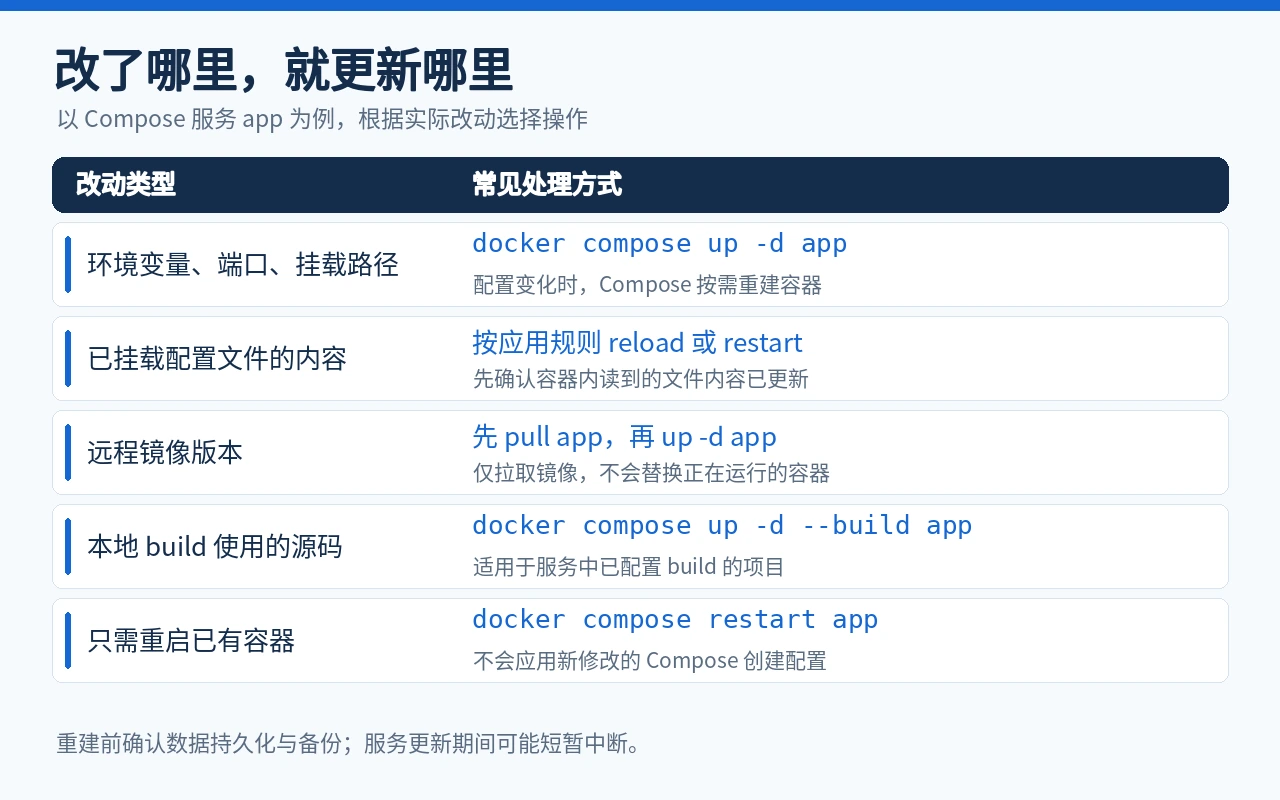
docker compose restart 会重新启动已有容器,但不会把修改后的 Compose 创建配置重新应用到容器中。
例如,修改了 Compose 中的环境变量,仅执行 restart,容器里的值不会因此更新。Docker 官方文档明确说明了这一点。
可以先根据修改内容选择处理方式:
| 修改内容 | 常见处理方式 |
|---|---|
| Compose 中的环境变量、端口映射、挂载路径 | 使用 docker compose up -d 应用配置 |
| 已挂载到容器中的配置文件内容 | 确认文件已更新,再按应用要求重载或重启 |
| 使用的远程镜像版本 | 拉取目标镜像,再执行 up -d |
| 通过 Dockerfile 打包进镜像的源码 | 重新构建镜像,再更新容器 |
| 没有修改配置,只需要重启已有容器 | 使用 docker compose restart |
当服务配置或镜像发生变化时,docker compose up 会按需重建容器。因此,修改配置后反复执行 restart,通常无法解决问题。
2. 确认正在操作正确的项目
本文针对已经部署的 Docker Compose 项目。
先检查 Docker 和 Compose 是否可用:
docker --version
docker compose version
进入实际项目目录,例如:
cd /opt/myapp这里的 /opt/myapp 是示例路径,需要替换为自己的项目目录。
查看 Compose 服务名称和容器状态:
docker compose config --services
docker compose ps
后文统一使用 app 作为示例服务名。执行时,应替换为 services: 下实际定义的名称,而不是直接照抄容器名称。
使用过自定义参数的项目要保持一致
如果原来通过指定文件启动项目,例如:
docker compose -p myapp \
  -f compose.prod.yaml \
  --env-file .env.prod \
  up -d
后续检查和更新时,也应使用同一组项目名、配置文件及环境文件参数。
否则,你可能修改了 .env.prod,实际命令却读取了另一份文件。
更新前确认数据保存位置
重建容器前,应确认数据库、上传文件等业务数据已经正确挂载到数据卷或宿主机目录,并完成必要备份。
只保存在容器可写层中的文件,可能随旧容器删除而丢失。挂载数据能否继续使用,还取决于更新后的挂载路径和卷配置是否正确。
如果需要独立的测试环境,可以使用莱卡云 Linux 云服务器进行操作。
查看官网购买链接: https://www.lcayun.com
9折优惠码:bloglcayun
3. 检查 Compose 是否读到了新配置
先检查配置能否正常解析:
docker compose config -q成功时通常没有输出;出现错误时,先按提示修正。
接着查看最终解析结果:
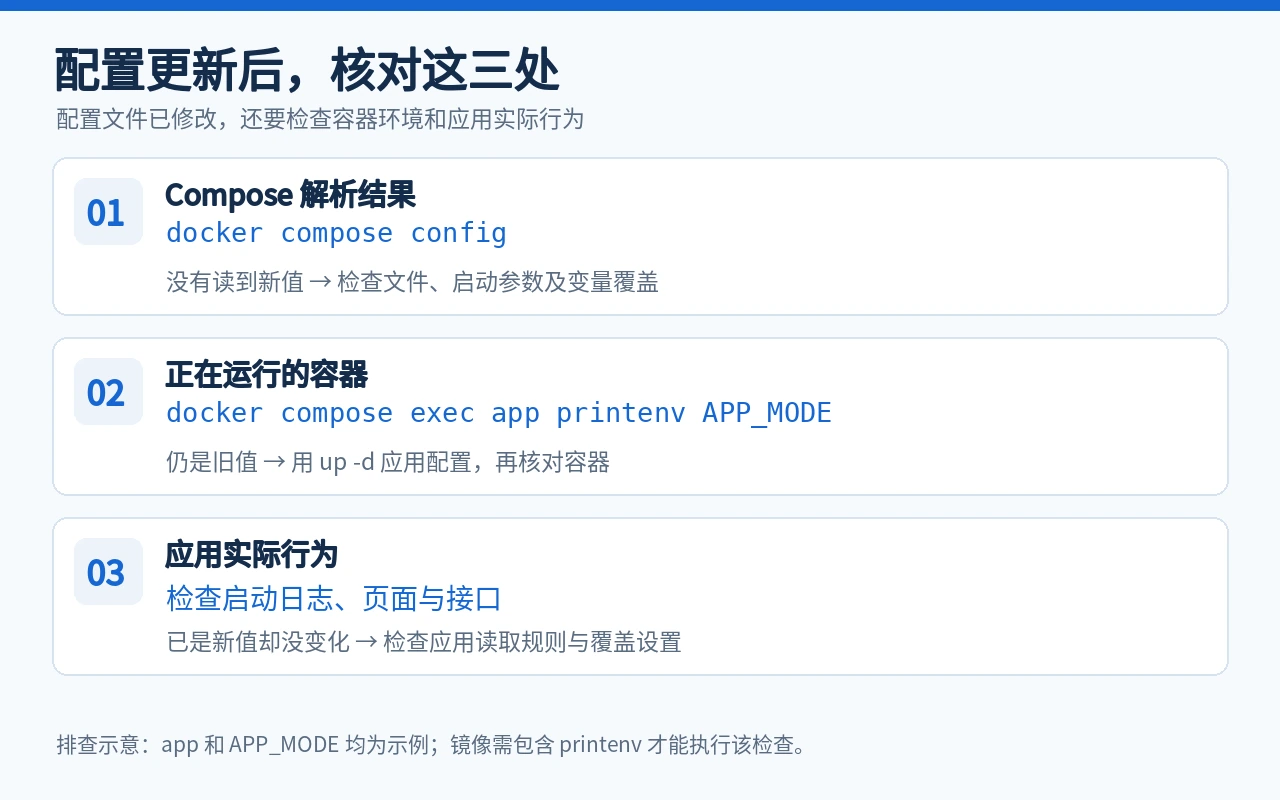
docker compose config这个结果会合并实际使用的 Compose 文件,并解析其中的变量,适合检查目标服务最终采用了什么配置。
重点查看:
- 修改的环境变量是否已经是新值。
- 端口映射是否正确。
- 挂载源路径是否指向预期目录。
- 镜像名称和版本标签是否正确。
输出可能包含数据库密码等敏感信息,分享给别人排查时应先脱敏。
3.1 写进 .env,不代表自动传入容器
假设 .env 文件中有:
APP_MODE=production仅仅写入这一行,并不意味着容器里自动存在 APP_MODE。
需要在服务配置中引用,例如:
services:
  app:
    environment:
      APP_MODE: ${APP_MODE}
以上是配置片段,需要合并到已有服务中,不是可以直接替换整个项目的完整配置。
另一种方式是通过服务的 env_file 传入变量:
services:
  app:
    env_file:
- ./app.env其中,app.env 保存需要传入容器的变量。
.env 默认主要用于 Compose 变量替换;env_file 用于向服务容器传入环境变量。 两者的用途需要分清。
本文中的 APP_MODE 只是演示变量。真实项目必须使用应用官方支持的变量名称。
3.2 检查变量有没有被覆盖
常见覆盖情况包括:
- 当前 Shell 已经设置了同名变量,影响
${变量名}的解析。 - Compose 的
environment中写死了另一个值。 - 使用了其他环境文件或覆盖配置文件。
例如,可以检查当前 Shell 中是否存在演示变量:
printenv APP_MODE如果 environment 和 env_file 都定义了同一个容器环境变量,environment 中的设置优先。Shell 变量影响 Compose 插值,则是另一层优先级。
因此,应先让 docker compose config 显示出预期结果,再更新容器。强制重建无法修正一份仍然解析错误的配置。
4. 根据修改内容应用配置
下面的命令继续以服务名 app 为例。
4.1 修改环境变量、端口或挂载路径
确认最终配置正确后,执行:
docker compose up -d appCompose 会检查服务配置,并在需要时重建容器。
如果依赖服务已经运行,而且本次没有一起修改依赖,可以使用:
docker compose up -d --no-deps app--no-deps 用于避免启动关联依赖。依赖服务也需要调整时,不应直接套用这个参数。
如果配置已经确认正确,仍需要明确强制重建该服务,可以执行:
docker compose up -d --no-deps --force-recreate app这会替换目标服务的容器,服务可能短暂中断。正常情况下,先使用普通的 up -d 即可。
4.2 修改挂载进去的配置文件
如果修改的是宿主机上的配置文件,而该文件已经通过绑定挂载提供给容器,应先确认容器内实际读取的文件内容已经更新。
文件内容更新后,应用是否立即采用新配置,取决于它是否支持自动重载。
以 Nginx 为例,假设 Compose 服务名为 nginx,可以先检查配置,再重载:
docker compose exec nginx nginx -t &&
docker compose exec nginx nginx -s reload
只有第一条检查成功,第二条才会执行。Nginx 重载配置时会启动使用新配置的工作进程,并让旧工作进程逐步退出。
其他应用应使用各自支持的重载方式。没有重载功能的应用,可能需要重启进程或容器。
如果修改的是挂载路径本身,就应回到上一节,用 up -d 更新容器配置。
4.3 更新远程镜像
修改镜像版本标签后,执行:
docker compose pull app
docker compose up -d --no-deps app
这里同样假设依赖服务已经正常运行,且没有一起修改。
pull 负责下载镜像,不会自动替换正在运行的容器;后面的 up -d 才负责应用更新。
如果固定使用某个版本标签,想升级到另一个版本,还需要先修改 Compose 中的标签。
4.4 修改打包进镜像的源码
如果服务配置了 build:,并且源码通过 Dockerfile 复制进镜像,修改宿主机源码后,需要重新构建:
docker compose up -d --no-deps --build app如果源码本来就是通过绑定挂载提供给容器,则应根据应用的开发模式或重载机制处理,不必一律重新构建镜像。
5. 容器环境正确,为什么应用还是旧设置
更新后,可以检查容器中的指定环境变量:
docker compose exec app printenv APP_MODE这里需要将 APP_MODE 换成实际要检查的变量,并确认镜像中包含 printenv。
如果提示命令不存在,只能说明镜像没有这个工具,不能据此判断环境变量是否生效。
检查时,可以这样区分:
| 检查结果 | 下一步 |
|---|---|
| Compose 最终配置仍然是旧值 | 检查文件、启动参数和变量覆盖 |
| Compose 已经是新值,现有容器仍是旧值 | 检查是否更新了正确的服务和项目 |
| 容器中已经是新值,应用行为没有变化 | 检查应用读取规则及其他配置来源 |
容器提供了某个环境变量,不代表应用一定会使用它。还需要确认:
- 变量名称是否被当前应用版本支持。
- 应用是否只在首次初始化时读取这个参数。
- 后台设置或数据库配置是否覆盖了该变量。
- 应用是否还需要执行自己的重载操作。
- 浏览器或接口请求是否仍然访问旧节点。
docker compose exec 中看到的环境,也不能完全代表应用经过入口脚本和框架初始化后最终采用的设置。
6. 更新完成后,验证实际效果
先查看容器状态:
docker compose ps再查看目标服务最近的日志:
docker compose logs --tail=80 app确认没有启动失败、配置解析错误或持续重启。
然后检查这次修改对应的实际功能:
- 修改端口:访问新的地址和端口。
- 修改外部服务地址:执行一次真实连接或业务操作。
- 修改上传目录:上传测试文件,确认保存位置正确。
- 更新镜像:检查应用显示的版本及关键功能。
- 修改 Nginx 配置:访问对应站点,检查响应是否符合预期。
如果容器缺少网络排查工具,可以参考本站的 Docker容器没有curl怎么排查网络。
确认配置生效,需要同时检查 Compose 解析结果、容器环境和应用实际行为。
7. 排查时容易忽略的两个问题
7.1 换了挂载路径,应用看起来像重新安装
如果把数据目录挂载到了另一个空目录,应用可能读取不到原来的数据,从而显示初始化页面。
这时应先核对挂载源路径和数据卷名称,确认是否仍指向原来的数据。
不要因为出现初始化页面,就立即删除旧数据或重新初始化数据库。
7.2 改了容器内部文件,重建后修改消失
如果直接进入容器修改文件,而该文件没有持久化挂载,也没有写进镜像构建过程,重建容器后可能恢复为镜像中的原始内容。
需要长期保留的配置,应按照项目支持的方式放入:
- Compose 环境变量。
- 宿主机挂载的配置文件。
- 持久化数据卷。
- Dockerfile 和镜像构建流程。
8. 写在最后
Docker 修改配置后没有生效,先检查 Compose 是否解析到了新值,再选择重载、重启、重建或重新构建镜像。
应用更新后,还要查看容器环境和真实业务效果。按这个顺序排查,才能判断问题出在配置来源、容器更新,还是应用自身的读取规则,减少反复重启带来的无效操作。